Przejście z WinTrack
W przygotowaniu: Ta część jest jeszcze w przygotowaniu – treści są na bieżąco uzupełniane i poprawiane.
Twoja makieta powstawała dotąd w WinTrack? W takim razie nie zaczynasz od zera – Trackplanner wczytuje pliki WinTrack i przejmuje geometrię torów. Poniżej opisujemy, jak Twój plan przechodzi oraz co się przy tym przenosi, a co nie.
Krok 1 – Znajdź plik planu
WinTrack zapisuje każdy plan jako plik z rozszerzeniem .tra. Nie musisz niczego eksportować: zapisz plan w WinTrack
jak zwykle i zapamiętaj, w którym folderze leży plik .tra.
Przy starszych planach obok pliku .tra często leży jeszcze plik .trs o tej samej nazwie
(rysunki, teksty, tory elastyczne). Do importu nie jest potrzebny – Trackplanner
czyta tylko .tra. Od wersji pliku WinTrack 6.1 ta zawartość i tak jest zapisana w
pliku .tra; tylko przy takich planach przechodzą tory elastyczne, warstwice, rysunki, opisy
i płyta makiety.
Krok 2 – Zaimportuj plik
Zaloguj się, na stronie startowej otwórz „Importuj plan” i przeciągnij plik .tra do
okna (albo kliknij w nie i wybierz plik). Plik jest analizowany na naszym serwerze;
żeby utworzyć z niego plan, potrzebujesz konta.
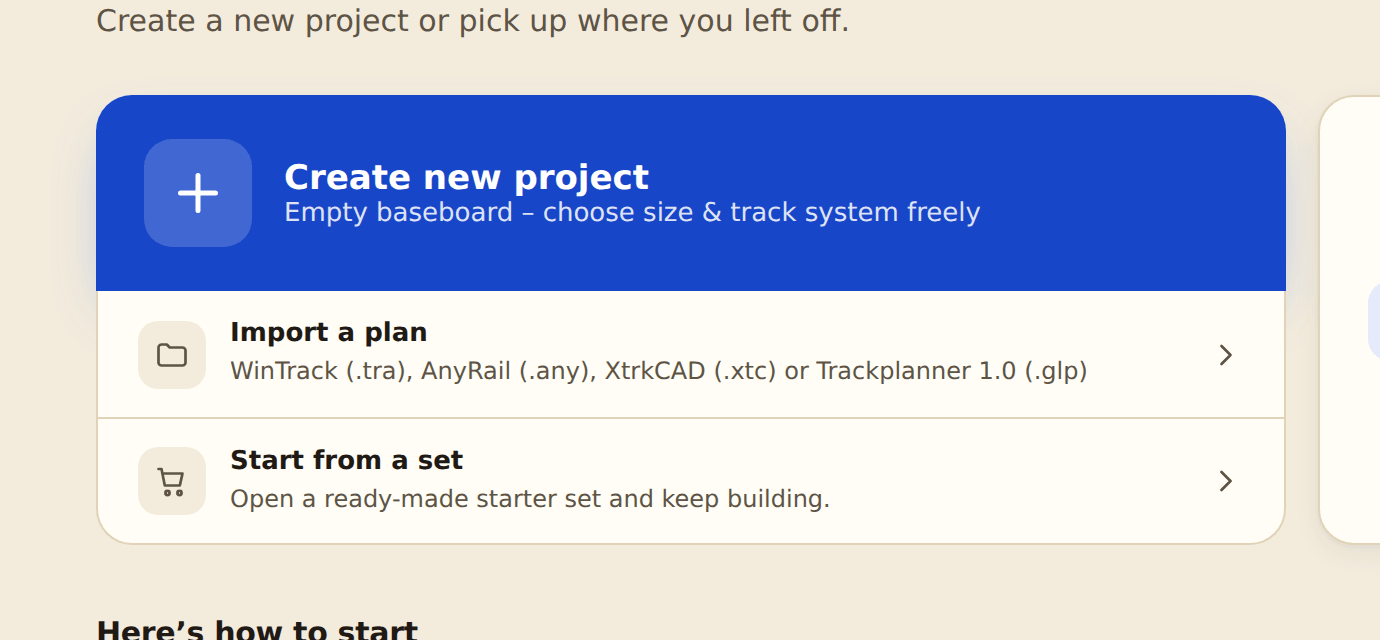
Podgląd pokazuje rozpoznany system torów i liczbę torów. Jeśli czegoś brakuje, znajdziesz tam na przykład „245 z 260 obiektów pliku zostanie przejętych jako tor”. Pod nim krótki raport wymienia, co oprócz torów zostanie przeniesione (warstwy, kształty, opisy, płyta makiety, tory z wysokością/pochyleniem, akcesoria), co odpada i których numerów katalogowych nie udało się przypisać. Dopiero przyciskiem „Importuj” powstaje z tego nowy plan.
Krok 3 – Co przechodzi (a co nie)
O przypisanie nie musisz się troszczyć: Trackplanner rozpoznaje system torów po
numerach katalogowych i odtwarza plan z naszych bibliotek – od Märklin C/K/M/Z/I
przez Trix, Minitrix, Roco, Piko, Fleischmann, Arnold i Tillig po LGB, a do tego m.in.
Kato, Atlas, Bachmann, Lionel, Lima, Pilz i Kühn TT. Plany z torami Peco nie są jeszcze rozpoznawane.
Bardzo starych lub nietypowych plików .tra import czasem jeszcze nie potrafi odczytać;
wtedy to zgłasza.
Przenoszone jest:
- Tory z numerem katalogowym – tory proste, łuki, rozjazdy, skrzyżowania, rozjazdy krzyżowe podwójne i obrotnice, każdy ze swoimi połączeniami.
- Warstwy z nazwą, widocznością i kolorem.
- Wysokości i pochylenia – każdy tor dostaje wysokość na swoich końcach, więc podjazdy przechodzą jako pochylenie; łańcuch torów elastycznych wznosi się równomiernie. Rozjazdy i skrzyżowania leżą, tak jak w WinTrack, płasko.
- Warstwice jako teren – odręczne linie z wysokością stają się krajobrazem 3D.
Działa to przy planach od wersji pliku WinTrack 6.1, w których rysunki są w pliku
.tra. Wysokości ponad ±60 cm są przycinane do granicy terenu. - Tory elastyczne z dokładnym wygięciem – również tylko przy planach od wersji pliku 6.1
(przy starszych kształt jest w osobnym pliku
.trs, którego import nie dostaje). Jaki tor elastyczny został ułożony, zapisano w pliku: także jeśli pochodzi z innego systemu niż reszta planu, na przykład tor elastyczny K-Gleis w planie z C-Gleis. Jeśli artykułu nie ma w naszej bibliotece, bierzemy tor elastyczny głównego systemu Twojego planu; tylko jeśli ten go nie ma, element zostaje pominięty. - Rysunki, opisy i płyta makiety – linie odręczne stają się kształtami, opisy tekstami, a krawędzie płyty płytą makiety. Również tylko przy planach od wersji pliku 6.1.
- Akcesoria z bibliotek WinTrack – semafory, latarnie, słupy sieci trakcyjnej, budynki, mosty, portale tuneli, przejazdy kolejowe, perony, drzewa, płoty, pojazdy drogowe i figurki stają się obiektami akcesoriów z pasującym modelem z naszej biblioteki. Plik nie zna ich dokładnych wymiarów; sprawdź więc krótko ich wielkość. Symbol napędu rozjazdu zamienia rozjazd pod nim w rozjazd z napędem.
Nie jest przenoszone:
- Przy planach sprzed wersji pliku 6.1: tory elastyczne, warstwice, rysunki, opisy i
płyta makiety – są w pliku
.trs. - Własne symbole planu, takie jak samodzielnie narysowane budynki, pojazdy i wręgi, a także
obiekty 3D (
.te3). - Przewód jezdny i pozostałe elementy sieci trakcyjnej, tabor, oznaczenia i symbole schematu torów.
- Nieznane artykuły – tory, których (jeszcze) nie ma w naszej bibliotece, zostają pominięte; tak samo samodzielnie zdefiniowane rozjazdy bez odpowiednika w katalogu. Raport w podglądzie wymienia je z numerem katalogowym.
Bez Premium zachowujesz zaimportowane warstwy, wysokości i pochylenia i widzisz je w 3D; edytować je możesz z Premium.
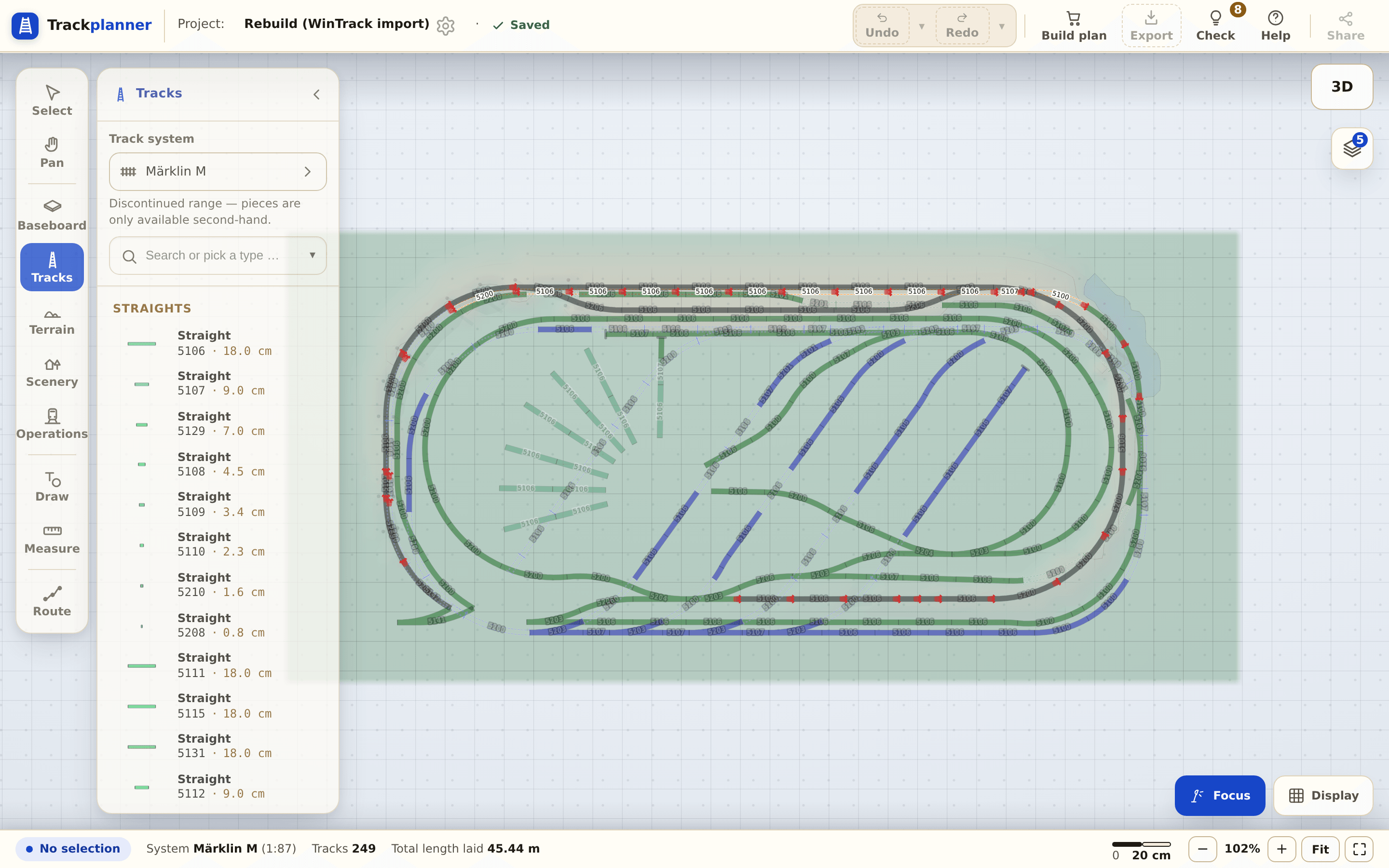
Krok 4 – Zajrzyj do sprawdzania planu
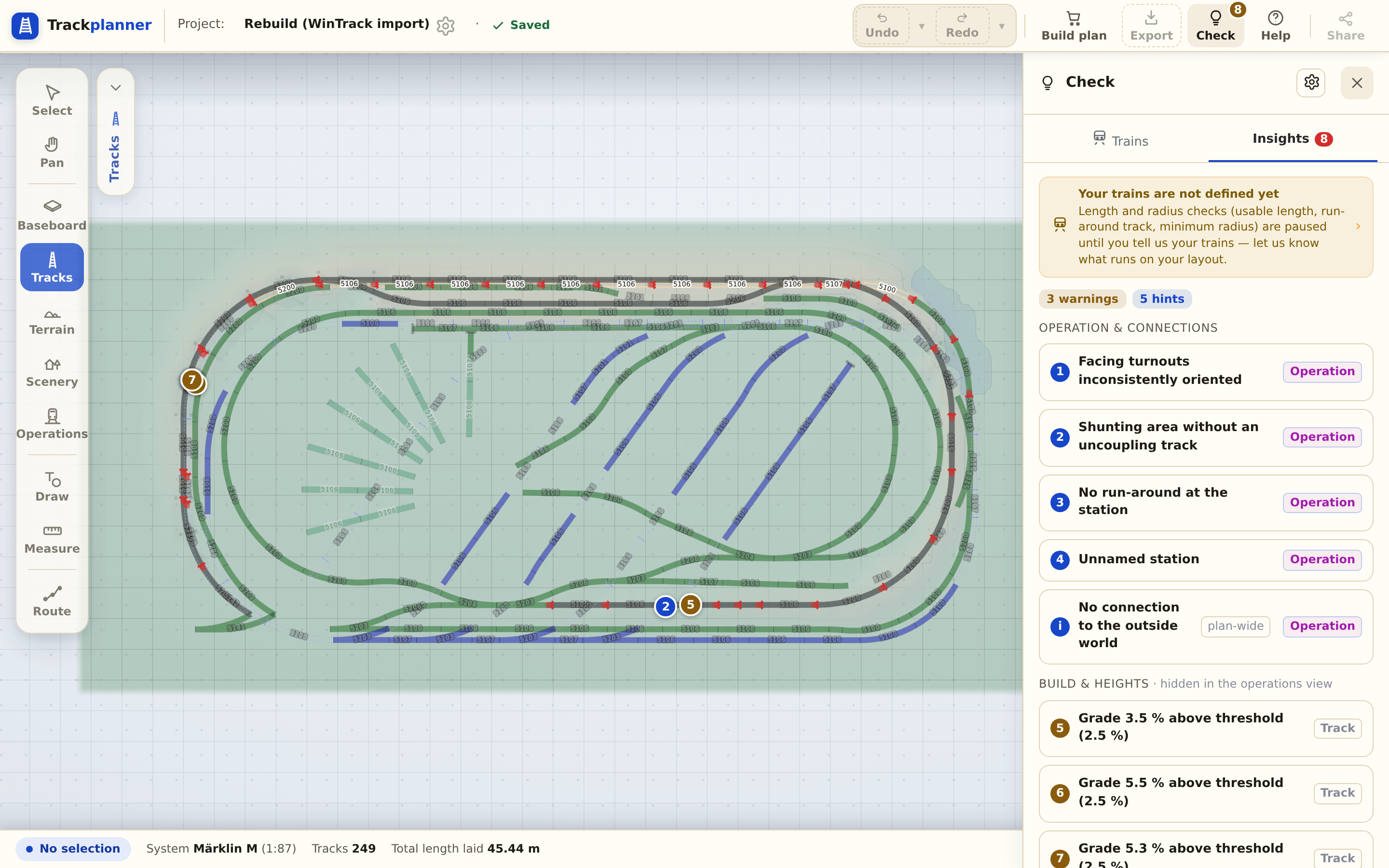
Po imporcie warto zajrzeć do sprawdzania planu: czy wszystkie styki są czyste, czy promienie się zgadzają (zwróć uwagę na promień minimalny), czy długości użyteczne są wiarygodne (ich sprawdzanie pojawi się wkrótce)? Luki po nieznanych artykułach widać w planie jako wolne końce (⋯) – a przy przejętych torach elastycznych sprawdzanie planu porównuje promienie z Twoim promieniem minimalnym; WinTrack miał je tylko zapisane jako liczbę.
Dlaczego to działa? Sytuacja prawna w skrócie
Twój plan torów to Twoja praca – nie praca programu, w którym go narysowano. To, że Trackplanner może go wczytać, prawo europejskie reguluje jasno:
- Format pliku nie jest chroniony jako program. Trybunał Sprawiedliwości Unii Europejskiej orzekł: ani funkcjonalność programu komputerowego, ani format jego plików danych nie korzysta z ochrony, jaką prawo autorskie daje samemu programowi (wyrok z 2 maja 2012 r., sprawa C‑406/10, SAS Institute). Kto odczytuje format pliku, nie kopiuje programu.
- Interoperacyjność jest pożądana. Dyrektywa 2009/24/WE w sprawie prawnej ochrony programów komputerowych pozwala obserwować, badać i testować działanie programu (art. 5 ust. 3), a – tam, gdzie to konieczne – nawet go dekompilować, aby niezależne programy mogły ze sobą współdziałać (art. 6). Tych praw nie można wyłączyć umową licencyjną (art. 8). W prawie niemieckim zawierają je §§ 69d, 69e i 69g niemieckiej ustawy o prawie autorskim (UrhG).
- Drugi program nie jest potrzebny. Trackplanner nie zawiera kodu drugiego programu i go nie dostarcza; do importu nie musi on być zainstalowany. Z Twojego pliku odczytujemy, który tor gdzie leży, i składamy plan od nowa z torów z biblioteki Trackplannera.
- Nazwę możemy podać. Kto rzeczowo mówi, jakie pliki potrafi wczytać jego produkt, używa cudzego znaku towarowego, by wskazać produkt jego właściciela – prawo znaków towarowych na to pozwala, o ile odpowiada to uczciwym praktykom (§ 23 ust. 1 pkt 3 i ust. 2 niemieckiej ustawy o znakach towarowych MarkenG, art. 14 rozporządzenia w sprawie znaku towarowego UE).
WinTrack jest znakiem towarowym swojego właściciela; Trackplanner nie jest w żaden sposób powiązany z producentem.
Warunek leży po Twojej stronie: importuj własne plany. Planu, który zaprojektował ktoś inny – z forum, giełdy wymiany albo czasopisma –, nie wolno Ci publikować jako własnego. Bez Premium plany są widoczne publicznie; dlatego przy imporcie potwierdzasz, że plan jest Twój.
Co dalej?
- Także z innych programów: Przejście z AnyRail · Przejście z XTrackCAD.
- Kontynuuj serię: Pierwszy owal z torem postojowym.
- Więcej na ten temat: Promień minimalny.