Passer de WinTrack à Trackplanner
En cours de rédaction: Cette section n’est pas encore terminée : son contenu est complété et révisé au fur et à mesure.
Vous avez planifié votre réseau jusqu’ici avec WinTrack ? Alors vous ne partez pas de zéro : Trackplanner lit les fichiers WinTrack et reprend la géométrie des voies. Vous verrez ci-dessous comment récupérer votre plan, ce qui est repris et ce qui ne l’est pas.
Étape 1 – Trouver le fichier du plan
WinTrack enregistre chaque plan dans un fichier portant l’extension .tra. Vous n’avez rien à exporter : enregistrez le plan dans WinTrack
comme d’habitude et notez dans quel dossier se trouve le fichier .tra.
Pour les plans plus anciens, un fichier .trs du même nom se trouve souvent à côté du .tra
(dessins, textes, voies flexibles). Vous n’en avez pas besoin pour l’import : Trackplanner
ne lit que le .tra. À partir de la version de fichier WinTrack 6.1, ce contenu se trouve de toute façon dans le
.tra ; seuls ces plans apportent les voies flexibles, courbes de niveau, dessins, étiquettes
et le plateau.
Étape 2 – Importer le fichier
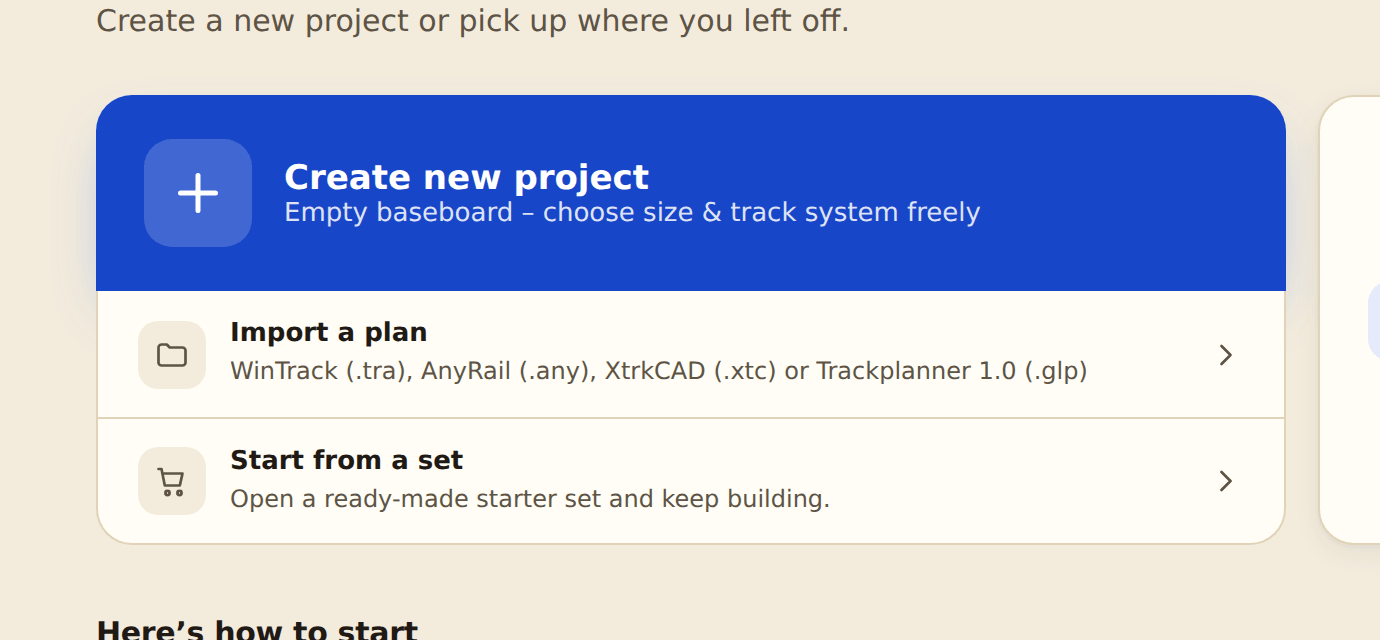
Connectez-vous, ouvrez « Importer un plan » sur la page d’accueil et faites glisser le fichier .tra dans
la fenêtre (ou cliquez dedans et sélectionnez-le). Le fichier est analysé sur notre serveur ;
pour en faire un plan, il vous faut un compte.
L’aperçu vous indique le système de voie reconnu et le nombre de voies. S’il manque quelque chose, vous y lisez par exemple « 245 objets sur 260 du fichier seront repris comme voie ». En dessous, un court rapport liste ce qui est repris en plus des voies (calques, formes, étiquettes, plateau, voies avec hauteur/pente, accessoires), ce qui est abandonné et quelles références n’ont pas pu être attribuées. Ce n’est qu’en cliquant sur « Importer » que le fichier devient un nouveau plan.
Étape 3 – Ce qui est repris (et ce qui ne l’est pas)
Vous n’avez pas à vous occuper de l’attribution : Trackplanner reconnaît le système de voie aux
références et reconstruit le plan à partir de nos bibliothèques, de Märklin C/K/M/Z/I
à LGB en passant par Trix, Minitrix, Roco, Piko, Fleischmann, Arnold et Tillig, ainsi que, entre autres,
Kato, Atlas, Bachmann, Lionel, Lima, Pilz et Kühn TT. Les plans Peco ne sont pas encore reconnus.
Il arrive que l’import ne sache pas encore lire certains fichiers .tra très anciens ou inhabituels ;
il le signale alors.
Ce qui est repris :
- Les voies avec référence : éléments droits, éléments courbes, aiguillages, croisements, traversées-jonctions doubles et ponts tournants, chacun avec ses raccordements.
- Les calques avec leur nom, leur visibilité et leur couleur.
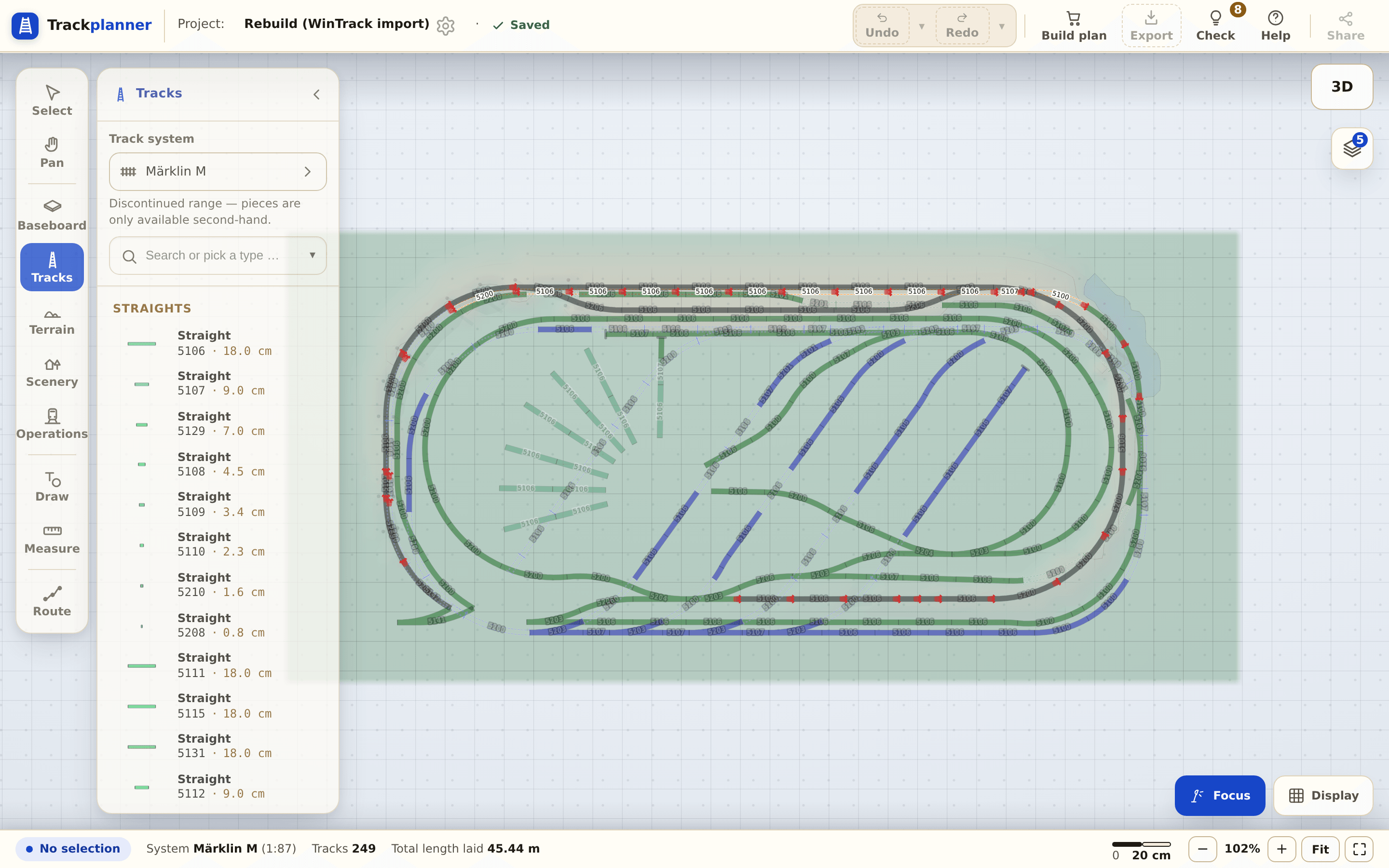
- Les hauteurs et les pentes : chaque voie reçoit la hauteur de ses extrémités, les rampes sont donc reprises comme pente ; une chaîne de voies flexibles monte de façon régulière. Les aiguillages et les croisements restent à plat, comme dans WinTrack.
- Les courbes de niveau comme relief : les lignes à main levée avec indication de hauteur deviennent le décor 3D.
Cela fonctionne pour les plans à partir de la version de fichier WinTrack 6.1, dont les dessins se trouvent dans le
.tra. Les hauteurs au-delà de ±60 cm sont ramenées à la limite du relief. - Les voies flexibles avec leur courbure exacte, là aussi uniquement pour les plans à partir de la version de fichier 6.1
(pour les plus anciens, la forme se trouve dans le
.trsséparé, que l’import ne reçoit pas). La voie flexible que vous avez posée est indiquée dans le fichier, même si elle provient d’un autre système que le reste du plan, par exemple une voie flexible K dans un plan en voie C. Si l’article manque dans notre bibliothèque, nous prenons la voie flexible du système principal de votre plan ; l’élément n’est omis que si ce système n’en a pas. - Les dessins, les étiquettes et le plateau : les lignes à main levée deviennent des formes, les étiquettes des textes, les bords de plateau le plateau. Là aussi uniquement pour les plans à partir de la version de fichier 6.1.
- Les accessoires des bibliothèques WinTrack : signaux, lampadaires, poteaux de caténaire, bâtiments, ponts, portails de tunnel, passages à niveau, quais, arbres, clôtures, véhicules routiers et figurines deviennent des accessoires avec un modèle correspondant de notre bibliothèque. Le fichier ne connaît pas leurs dimensions exactes ; vérifiez donc rapidement leur taille. Un symbole de moteur d’aiguillage transforme l’aiguillage situé en dessous en aiguillage motorisé.
Ce qui n’est pas repris :
- Pour les plans antérieurs à la version de fichier 6.1 : voies flexibles, courbes de niveau, dessins, étiquettes et
plateau, car ils se trouvent dans le
.trs. - Les symboles propres au plan, comme les bâtiments, véhicules et couples dessinés soi-même, ainsi que les
objets 3D (
.te3). - Le fil de contact et les autres éléments de caténaire, le matériel roulant, les marquages et les symboles de TCO.
- Les articles inconnus : les voies qui n’existent pas (encore) dans notre bibliothèque sont omises, de même que les aiguillages définis par l’utilisateur sans équivalent dans le catalogue. Le rapport de l’aperçu les liste avec leur référence.
Sans Premium, vous conservez les calques, hauteurs et pentes importés et les voyez en 3D ; pour les modifier, il vous faut Premium.
Étape 4 – Contrôler dans la vérification du plan
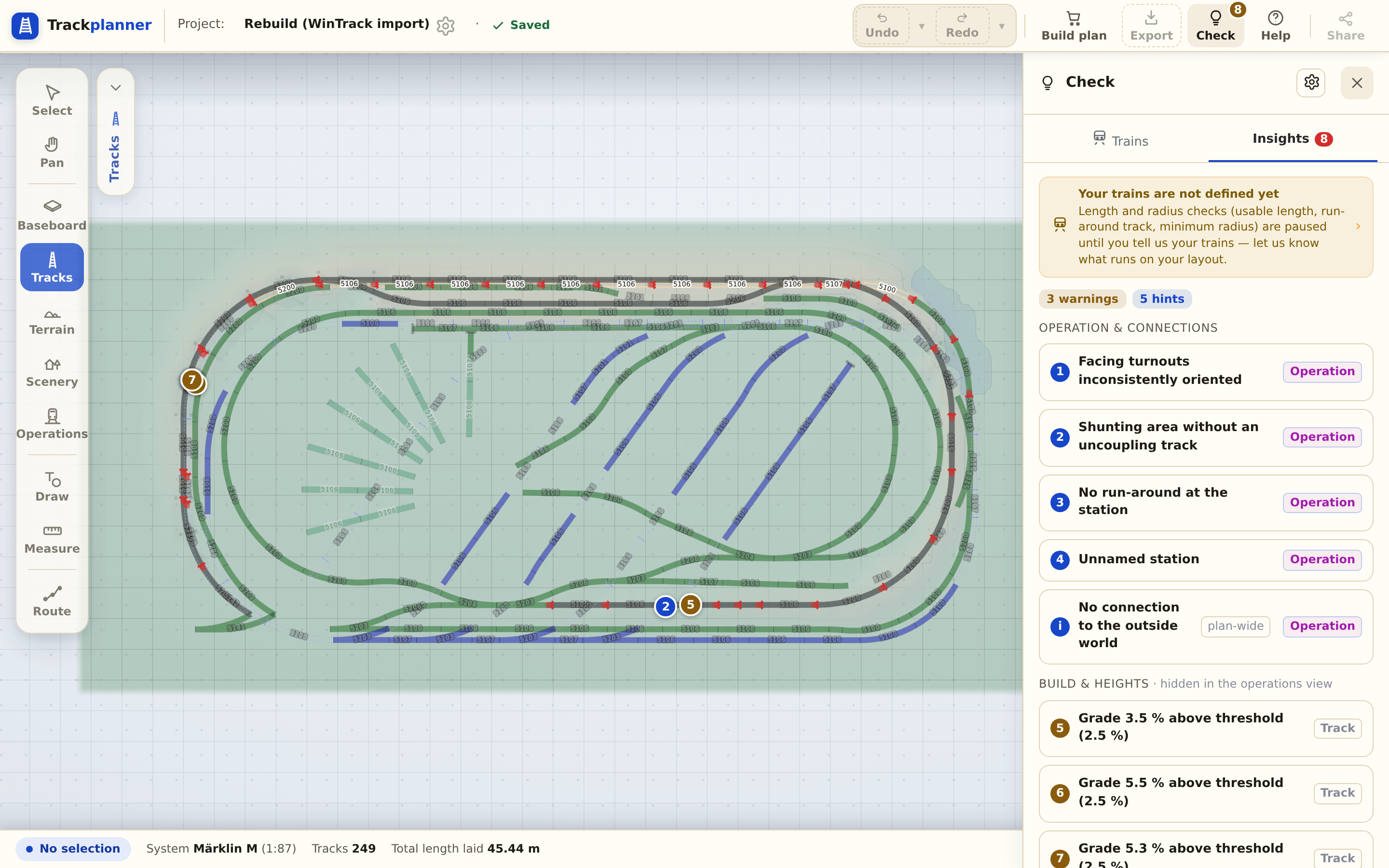
Après l’import, un coup d’œil à la vérification du plan s’impose : tous les joints de rails sont-ils bien raccordés, les rayons sont-ils corrects (attention au rayon minimal), les longueurs utiles sont-elles plausibles (leur vérification arrive bientôt) ? Les vides laissés par des articles inconnus apparaissent dans le plan comme extrémités libres (⋯). Pour les voies flexibles reprises, la vérification du plan contrôle les rayons par rapport à votre rayon minimal ; WinTrack ne les notait que sous forme de nombre.
Pourquoi est-ce possible ? La situation juridique en bref
Votre plan de voies est votre travail, et non celui du programme avec lequel vous l’avez dessiné. Le droit européen dit clairement que Trackplanner a le droit de le lire :
- Le format de fichier n’est pas protégé en tant que programme. La Cour de justice de l’Union européenne a jugé que ni la fonctionnalité d’un programme d’ordinateur ni le format de ses fichiers de données ne bénéficient de la protection que le droit d’auteur accorde au programme lui-même (arrêt du 2 mai 2012, affaire C‑406/10, SAS Institute). Lire un format de fichier, ce n’est pas copier un programme.
- L’interopérabilité est voulue. La directive européenne sur les programmes d’ordinateur (2009/24/CE) permet d’observer, d’étudier et de tester le fonctionnement d’un programme (art. 5, paragraphe 3) et, si nécessaire, d’en décompiler le code afin que des programmes indépendants puissent fonctionner ensemble (art. 6). Un contrat de licence ne peut pas exclure ces droits (art. 8). En droit allemand, ils figurent aux §§ 69d, 69e et 69g UrhG.
- L’autre programme n’est pas nécessaire. Trackplanner ne contient aucun code de l’autre programme et n’en distribue pas ; il n’a pas besoin d’être installé pour l’import. Nous lisons dans votre fichier quelle voie se trouve où, et nous reconstituons le plan avec les voies de la bibliothèque Trackplanner.
- Nous avons le droit de citer le nom. Indiquer de manière factuelle quels fichiers son produit sait lire, c’est utiliser la marque d’un tiers pour désigner le produit de ce tiers. Le droit des marques l’autorise, tant que cet usage est conforme aux usages honnêtes (§ 23, al. 1, n° 3, et al. 2 MarkenG, art. 14 du règlement sur la marque de l’Union européenne).
WinTrack est une marque de son propriétaire ; Trackplanner n’a aucun lien avec le fabricant.
Une condition vous incombe : importez vos propres plans. Un plan conçu par quelqu’un d’autre (trouvé sur un forum, une bourse d’échange ou dans un magazine), vous n’avez pas le droit de le publier comme le vôtre. Sans Premium, les plans sont visibles publiquement ; c’est pourquoi vous confirmez lors de l’import que le plan est de vous.
Pour aller plus loin
- Depuis d’autres programmes aussi : Passer d’AnyRail à Trackplanner · Passer de XTrackCAD à Trackplanner.
- Suite de la série : Premier ovale avec voie de garage.
- Sur le même sujet : Rayon minimal.