Przejście z XTrackCAD
W przygotowaniu: Ta część jest jeszcze w przygotowaniu – treści są na bieżąco uzupełniane i poprawiane.
Planujesz dotąd w XTrackCAD? Trackplanner wczytuje pliki XTrackCAD bezpośrednio w przeglądarce (w oknie importu ten format nazywa się „XtrkCAD (.xtc)”). Poniżej opisujemy, jak Twój plan przechodzi oraz co się przy tym przenosi, a co nie.
Krok 1 – Znajdź plik planu
XTrackCAD zapisuje plany jako plik z rozszerzeniem .xtc. Nowsze wersje XTrackCAD
znają dodatkowo spakowany format .xtce – tego Trackplanner jeszcze nie potrafi odczytać.
W takim przypadku zapisz plan poleceniem „Zapisz jako” w formacie .xtc.
Krok 2 – Zaimportuj plik
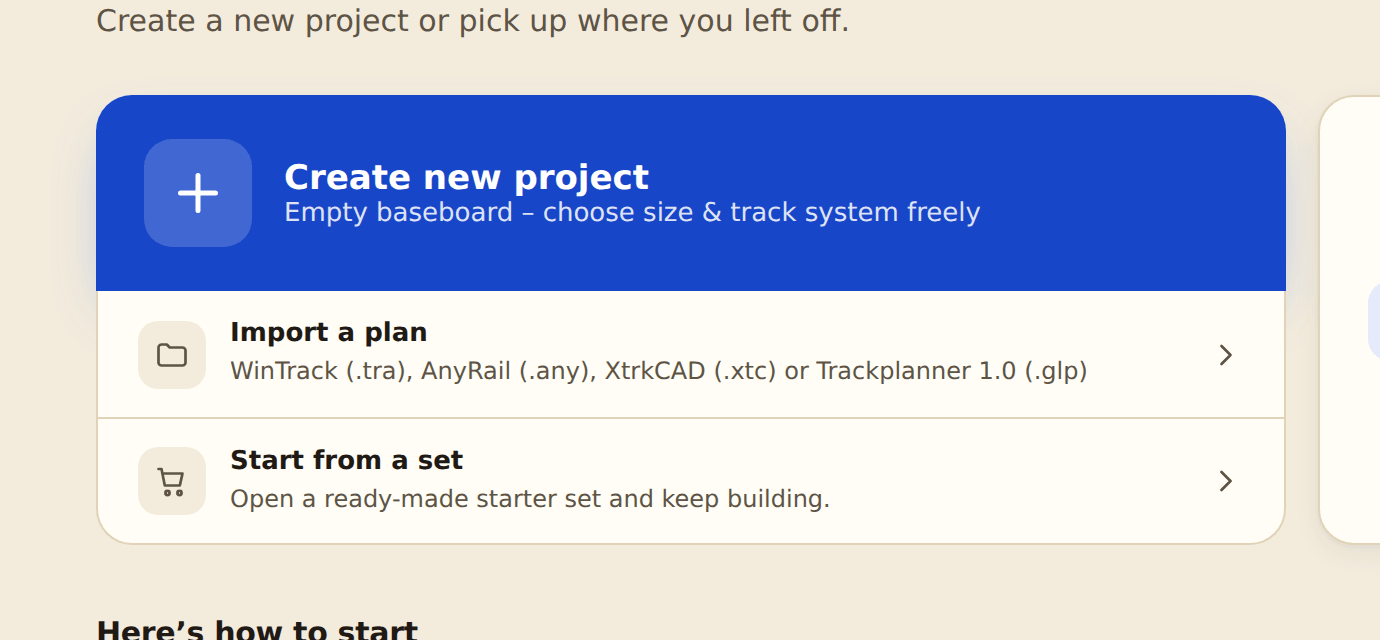
Zaloguj się, na stronie startowej otwórz „Importuj plan” i przeciągnij plik .xtc do okna.
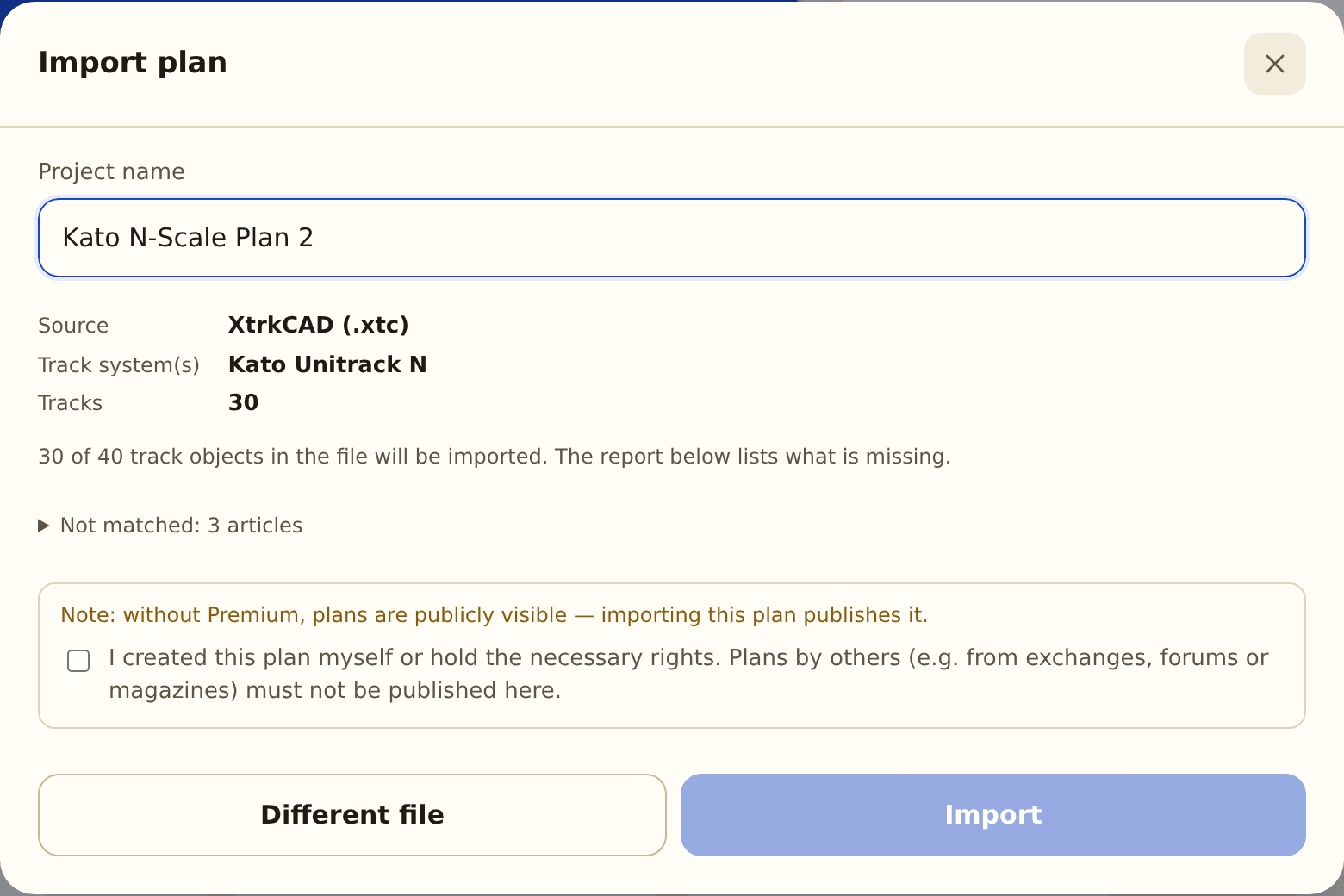
Plik jest odczytywany bezpośrednio w Twojej przeglądarce. (Tylko jeśli Twój plan zawiera wysokości lub warstwy, a nie masz Premium, plik trafia dodatkowo raz na nasz serwer, żeby można je było zachować – patrz niżej.) Podgląd pokazuje, który system torów rozpoznano i ile obiektów zostanie przejętych. Pod nim krótki raport wymienia, co oprócz torów zostanie przeniesione, co odpada i których artykułów nie udało się przypisać. Przyciskiem „Importuj” powstaje z tego nowy plan.
Krok 3 – Co przechodzi (a co nie)
XTrackCAD nie podaje w pliku systemu torów, tylko przy każdym torze katalogowym numer katalogowy. Trackplanner szuka tych numerów w swoich bibliotekach i bierze do trzech systemów, które pokrywają ich najwięcej.
Przenoszone jest:
- Tory katalogowe z numerem katalogowym – tory proste, łuki, rozjazdy i skrzyżowania z bibliotek producentów, każdy ze swoimi połączeniami.
- Swobodnie ułożony tor jako tor elastyczny – proste, łuki i krzywe przejściowe bez numeru katalogowego. Proste i łuki zachowują dokładną krzywiznę, krzywe przejściowe są przybliżane. Łuk ponad 90° układamy jako łańcuch kilku torów elastycznych; w planie jest to jeden ciągły odcinek toru. Tor elastyczny pochodzi z głównego systemu Twojego planu – jeśli ten go nie ma (na przykład Märklin C), te tory zostają pominięte.
- Obrotnice – także bez numeru katalogowego: szukamy obrotnicy katalogowej o tym samym promieniu i tych samych wyjazdach.
- Spirale w pełnej długości.
- Wysokości i pochylenia na torze.
- Warstwy z nazwą, kolorem i widocznością; zamrożone warstwy zostają zablokowane.
- Zakryte tory stają się torami w tunelu.
- Rysunki – linie, łuki, okręgi, powierzchnie i ramy makiety stają się kształtami, zamknięte krawędzie stołu płytą makiety, wymiarowania wymiarami.
- Teksty i notatki jako opisy; notatka do planu staje się opisem, a tytuł makiety nazwą planu.
- Budynki i semafory (Structures) jako obiekty akcesoriów, o ile mamy pasujący model.
Nie jest przenoszone:
- Rozjazdy budowane samodzielnie (na przykład szablony NMRA albo Fast Tracks) – nie mają numeru katalogowego.
- Pojazdy i symbole pulpitu nastawczego.
- Wielkość pomieszczenia – wielkość planu wynika z jego zawartości.
- Nieznane artykuły – tory, których (jeszcze) nie ma w naszej bibliotece, zostają pominięte. Raport w podglądzie wymienia je z numerem katalogowym.
Bez Premium zachowujesz zaimportowane warstwy, wysokości i pochylenia i widzisz je w 3D; edytować je możesz z Premium.
Jeśli plik ma tory, z których nie pasuje ani jeden, import kończy się wskazówką.
Krok 4 – Zajrzyj do sprawdzania planu
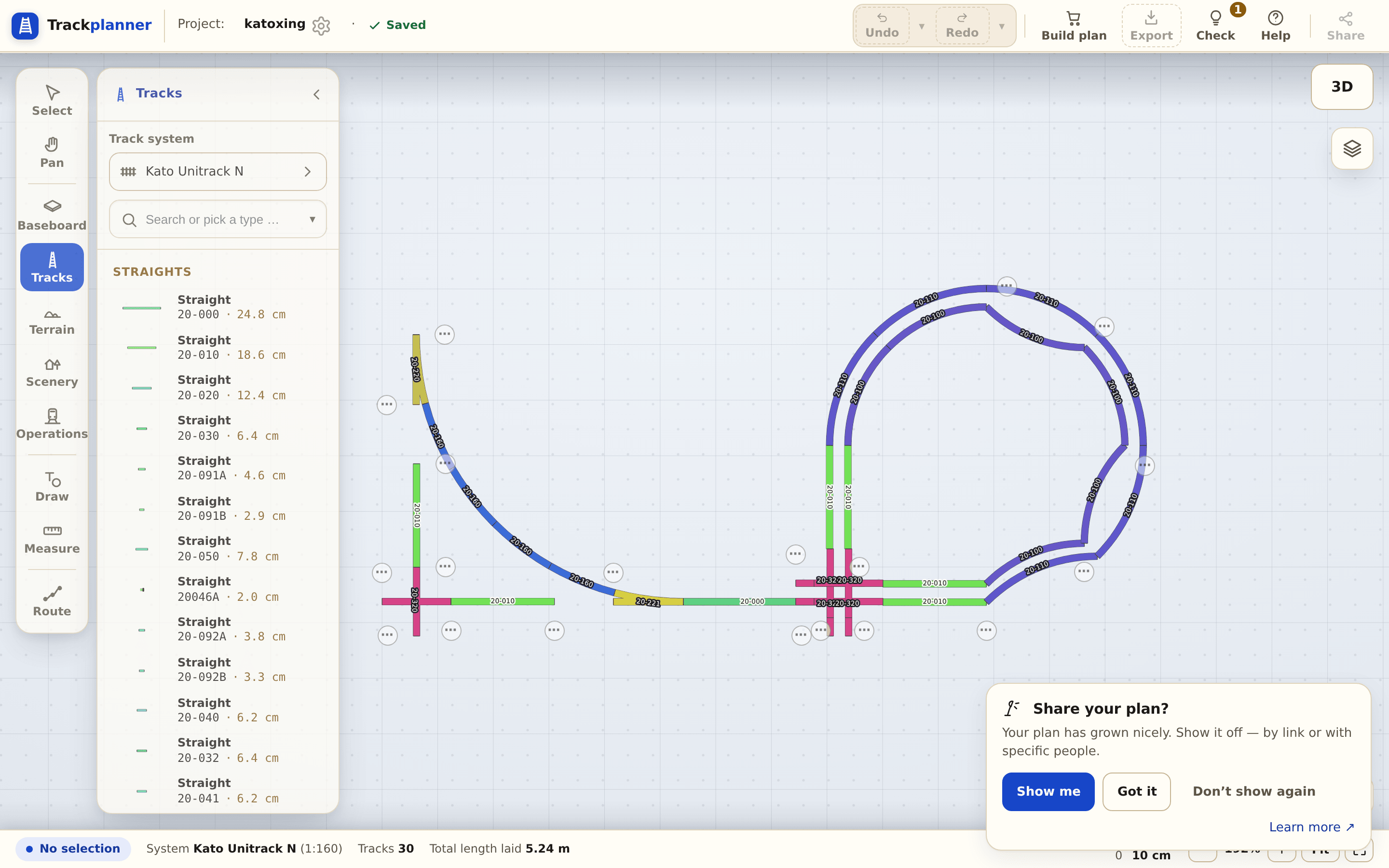
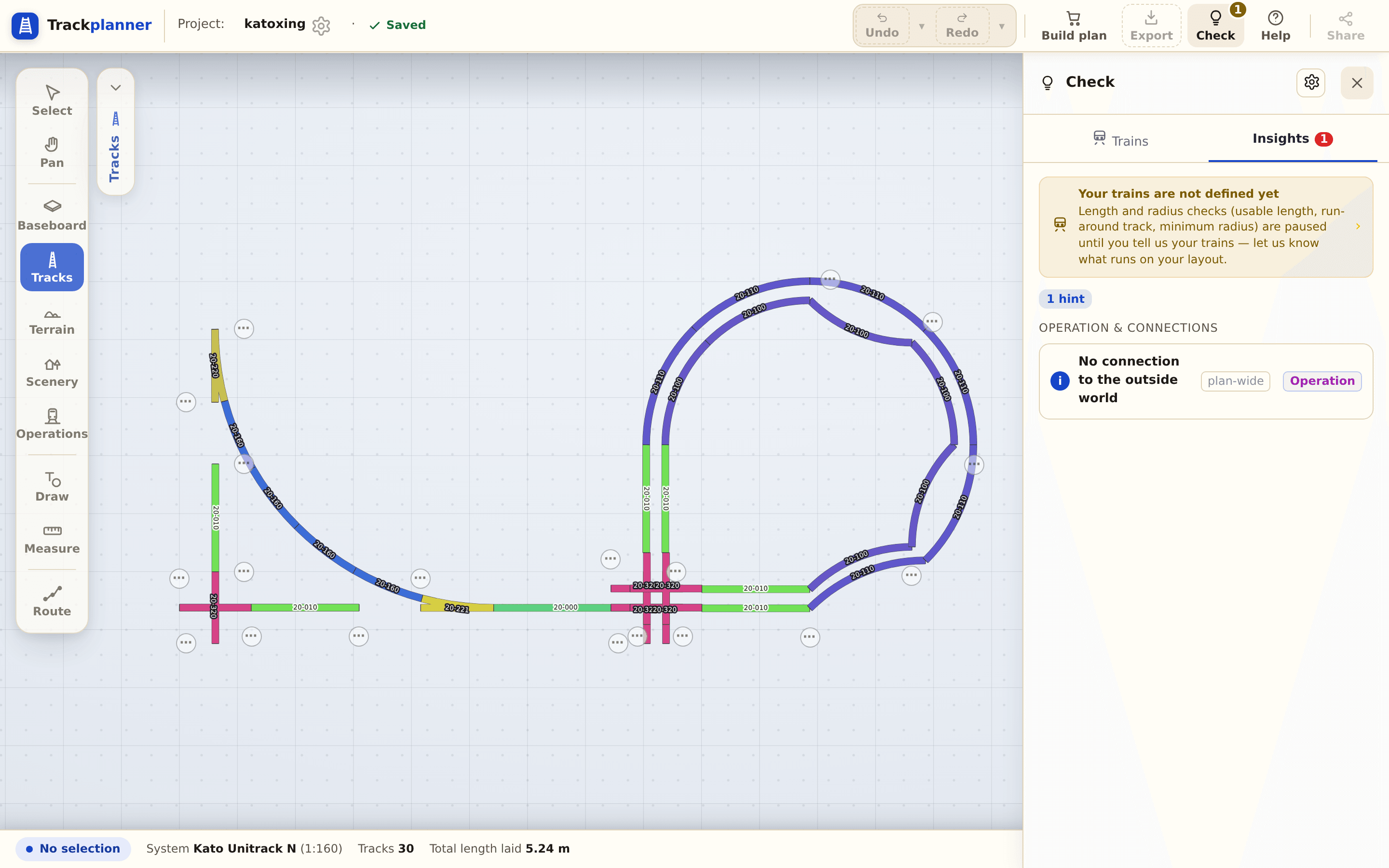
Po imporcie otwórz sprawdzanie planu. Luki tam, gdzie wcześniej leżały nieznane artykuły, widać w planie jako wolne końce (⋯) – zamkniesz je torem elastycznym albo pasującymi elementami z biblioteki. Zwróć tam też uwagę na promienie przejętych torów elastycznych: XTrackCAD nie zna Twojego promienia minimalnego, sprawdzanie planu tak.
Dlaczego to działa? Sytuacja prawna w skrócie
Twój plan torów to Twoja praca – nie praca programu, w którym go narysowano. To, że Trackplanner może go wczytać, prawo europejskie reguluje jasno:
- Format pliku nie jest chroniony jako program. Trybunał Sprawiedliwości Unii Europejskiej orzekł: ani funkcjonalność programu komputerowego, ani format jego plików danych nie korzysta z ochrony, jaką prawo autorskie daje samemu programowi (wyrok z 2 maja 2012 r., sprawa C‑406/10, SAS Institute). Kto odczytuje format pliku, nie kopiuje programu.
- Interoperacyjność jest pożądana. Dyrektywa 2009/24/WE w sprawie prawnej ochrony programów komputerowych pozwala obserwować, badać i testować działanie programu (art. 5 ust. 3), a – tam, gdzie to konieczne – nawet go dekompilować, aby niezależne programy mogły ze sobą współdziałać (art. 6). Tych praw nie można wyłączyć umową licencyjną (art. 8). W prawie niemieckim zawierają je §§ 69d, 69e i 69g niemieckiej ustawy o prawie autorskim (UrhG).
- Drugi program nie jest potrzebny. Trackplanner nie zawiera kodu drugiego programu i go nie dostarcza; do importu nie musi on być zainstalowany. Z Twojego pliku odczytujemy, który tor gdzie leży, i składamy plan od nowa z torów z biblioteki Trackplannera.
- Nazwę możemy podać. Kto rzeczowo mówi, jakie pliki potrafi wczytać jego produkt, używa cudzego znaku towarowego, by wskazać produkt jego właściciela – prawo znaków towarowych na to pozwala, o ile odpowiada to uczciwym praktykom (§ 23 ust. 1 pkt 3 i ust. 2 niemieckiej ustawy o znakach towarowych MarkenG, art. 14 rozporządzenia w sprawie znaku towarowego UE).
Trackplanner nie jest w żaden sposób powiązany z projektem XTrackCAD. XTrackCAD to ponadto wolne oprogramowanie (GPL) z otwartym formatem tekstowym.
Warunek leży po Twojej stronie: importuj własne plany. Planu, który zaprojektował ktoś inny – z forum, giełdy wymiany albo czasopisma –, nie wolno Ci publikować jako własnego. Bez Premium plany są widoczne publicznie; dlatego przy imporcie potwierdzasz, że plan jest Twój.
Co dalej?
- Także z innych programów: Przejście z WinTrack · Przejście z AnyRail.
- Kontynuuj serię: Pierwszy owal z torem postojowym.
- Więcej na ten temat: Promień minimalny.