Umstieg von WinTrack
In Arbeit: Dieser Bereich ist noch in Arbeit — Inhalte werden laufend ergänzt und überarbeitet.
Du hast deine Anlage bisher in WinTrack geplant? Dann fängst du nicht bei null an — Trackplanner liest WinTrack-Dateien ein und übernimmt die Gleisgeometrie. So holst du deinen Plan herüber, und so weißt du vorher, was mitkommt und was nicht.
Schritt 1 — Die Plandatei finden
WinTrack speichert jeden Plan als Datei mit der Endung .tra. Du musst nichts exportieren: Speichere den Plan in WinTrack
wie gewohnt und merk dir, in welchem Ordner die .tra liegt.
Bei älteren Plänen liegt neben der .tra oft noch eine gleichnamige .trs-Datei
(Zeichnungen, Texte, Flexgleise). Die brauchst du für den Import nicht — Trackplanner
liest nur die .tra. Ab WinTrack-Dateiversion 6.1 steckt dieser Inhalt ohnehin in der
.tra; nur bei solchen Plänen kommen Flexgleise, Höhenlinien, Zeichnungen, Beschriftungen
und die Grundplatte mit.
Schritt 2 — Datei importieren
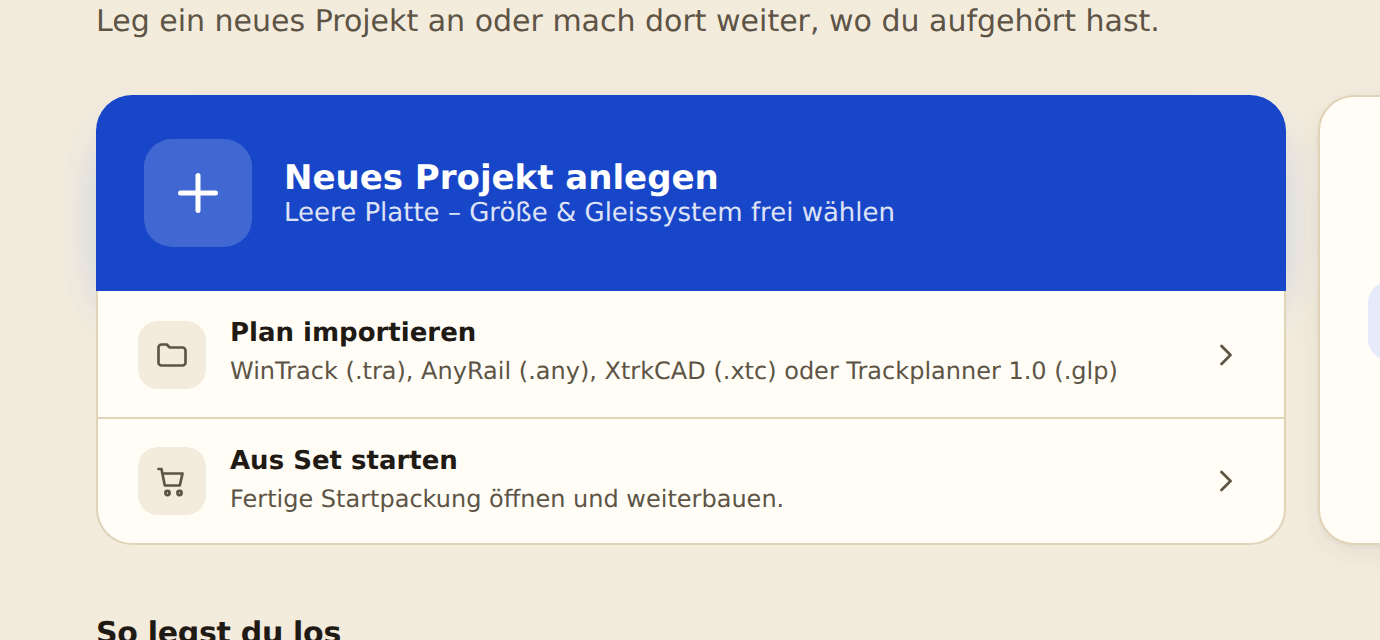
Melde dich an, öffne auf der Startseite „Plan importieren” und zieh die .tra in
das Fenster (oder klick hinein und wähl sie aus). Die Datei wird auf unserem Server
ausgewertet; um daraus einen Plan anzulegen, brauchst du ein Konto.
Die Vorschau zeigt dir das erkannte Gleissystem und die Zahl der Gleise. Fehlt etwas, steht dort zum Beispiel „245 von 260 Objekten der Datei werden als Gleis übernommen”. Darunter listet ein kurzer Bericht, was außer den Gleisen mitkommt (Ebenen, Formen, Beschriftungen, Grundplatte, Gleise mit Höhe/Steigung, Zubehör), was wegfällt und welche Artikelnummern nicht zugeordnet werden konnten. Erst mit „Importieren” wird daraus ein neuer Plan.
Schritt 3 — Was ankommt (und was nicht)
Um die Zuordnung musst du dich nicht kümmern: Trackplanner erkennt das Gleissystem an
den Artikelnummern und baut den Plan aus unseren Bibliotheken neu auf — von Märklin C/K/M/Z/I
über Trix, Minitrix, Roco, Piko, Fleischmann, Arnold und Tillig bis LGB, dazu unter anderem
Kato, Atlas, Bachmann, Lionel, Lima, Pilz und Kühn TT. Peco-Pläne werden noch nicht erkannt.
Sehr alte oder ungewöhnliche .tra-Dateien kann der Import vereinzelt noch nicht lesen;
dann meldet er das.
Das wird übernommen:
- Gleise mit Artikelnummer — Geraden, Bögen, Weichen, Kreuzungen, Doppelkreuzungsweichen und Drehscheiben, jeweils mit ihren Verbindungen.
- Ebenen mit Name, Sichtbarkeit und Farbe.
- Höhen und Steigungen — jedes Gleis bekommt die Höhe an seinen Enden, Rampen kommen also als Steigung mit; eine Flexgleis-Kette steigt gleichmäßig durch. Weichen und Kreuzungen liegen, wie in WinTrack, flach.
- Höhenlinien als Gelände — Freihandlinien mit Höhenangabe werden zur 3D-Landschaft.
Das klappt bei Plänen ab WinTrack-Dateiversion 6.1, in denen die Zeichnungen in der
.trastecken. Höhen über ±60 cm werden auf die Gelände-Grenze gekappt. - Flexgleise mit ihrer genauen Biegung — ebenfalls nur bei Plänen ab Dateiversion 6.1
(bei älteren steckt die Form in der separaten
.trs, die der Import nicht bekommt). Welches Flexgleis du verlegt hast, steht in der Datei: auch wenn es aus einem anderen System kommt als der Rest des Plans, etwa K-Gleis-Flex in einem C-Gleis-Plan. Fehlt der Artikel in unserer Bibliothek, nehmen wir das Flexgleis des Hauptsystems deines Plans; nur wenn das keins hat, bleibt das Stück weg. - Zeichnungen, Beschriftungen und Grundplatte — Freihandlinien werden zu Formen, Beschriftungen zu Texten, die Plattenkanten zur Grundplatte. Auch das nur bei Plänen ab Dateiversion 6.1.
- Zubehör aus den WinTrack-Bibliotheken — Signale, Lampen, Oberleitungsmasten, Gebäude, Brücken, Tunnelportale, Bahnübergänge, Bahnsteige, Bäume, Zäune, Straßenfahrzeuge und Figuren werden zu Zubehör-Objekten mit einem passenden Modell aus unserer Bibliothek. Die Datei kennt deren genaue Maße nicht; prüf die Größe also kurz nach. Ein Weichenantrieb-Symbol macht die Weiche darunter zur Weiche mit Antrieb.
Das wird nicht übernommen:
- Bei Plänen vor Dateiversion 6.1: Flexgleise, Höhenlinien, Zeichnungen, Beschriftungen und
Grundplatte — sie stehen in der
.trs. - Plan-eigene Symbole wie selbst gezeichnete Gebäude, Fahrzeuge und Spanten, außerdem
3D-Objekte (
.te3). - Fahrdraht und übrige Oberleitungsteile, Rollmaterial, Markierungen und Gleisbild-Symbole.
- Unbekannte Artikel — Gleise, die es in unserer Bibliothek (noch) nicht gibt, bleiben weg; ebenso selbst definierte Weichen ohne Gegenstück im Katalog. Der Bericht in der Vorschau listet sie mit Artikelnummer auf.
Ohne Premium behältst du importierte Ebenen, Höhen und Steigungen und siehst sie in 3D; bearbeiten kannst du sie mit Premium.
Schritt 4 — In der Planprüfung nachsehen
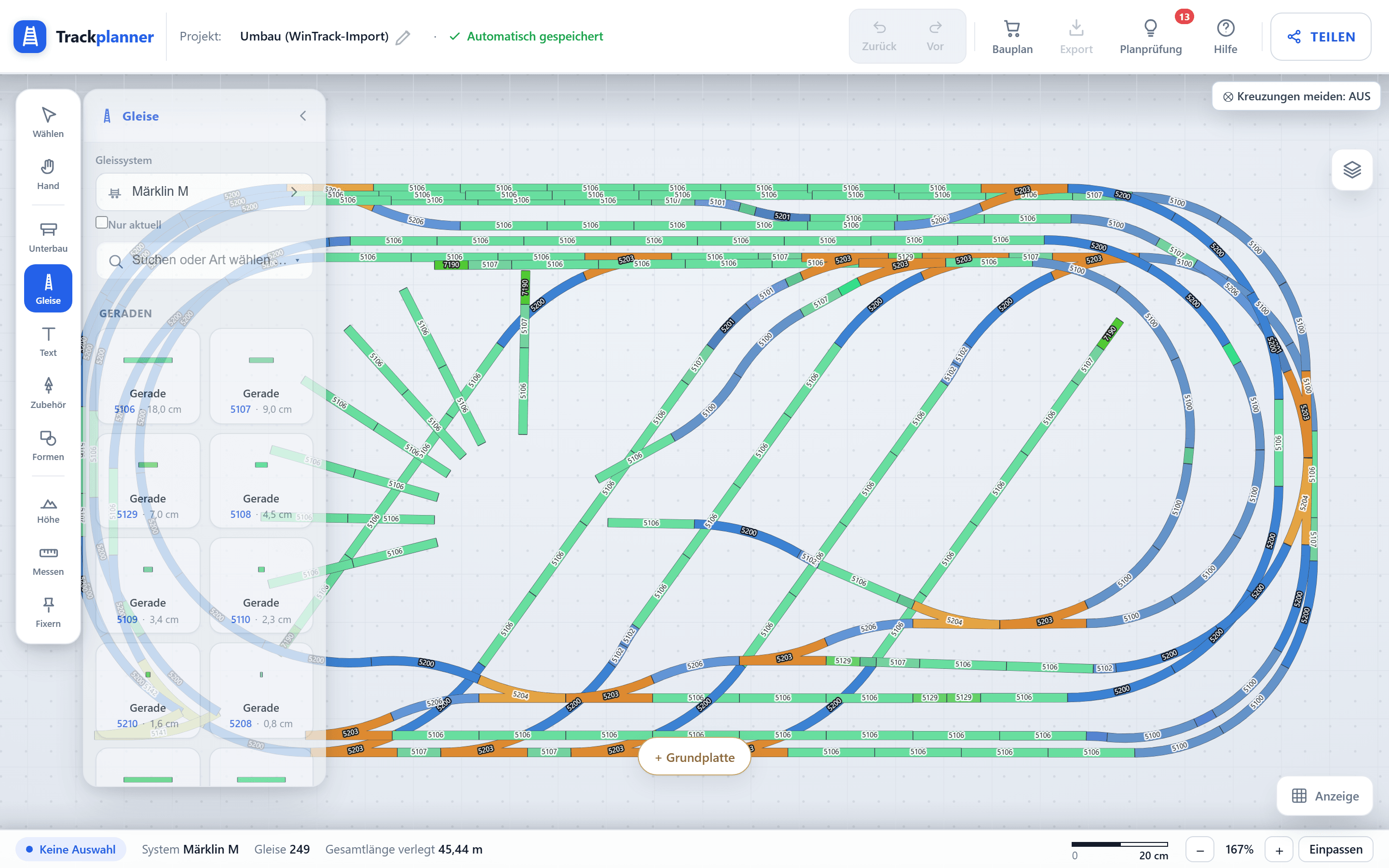
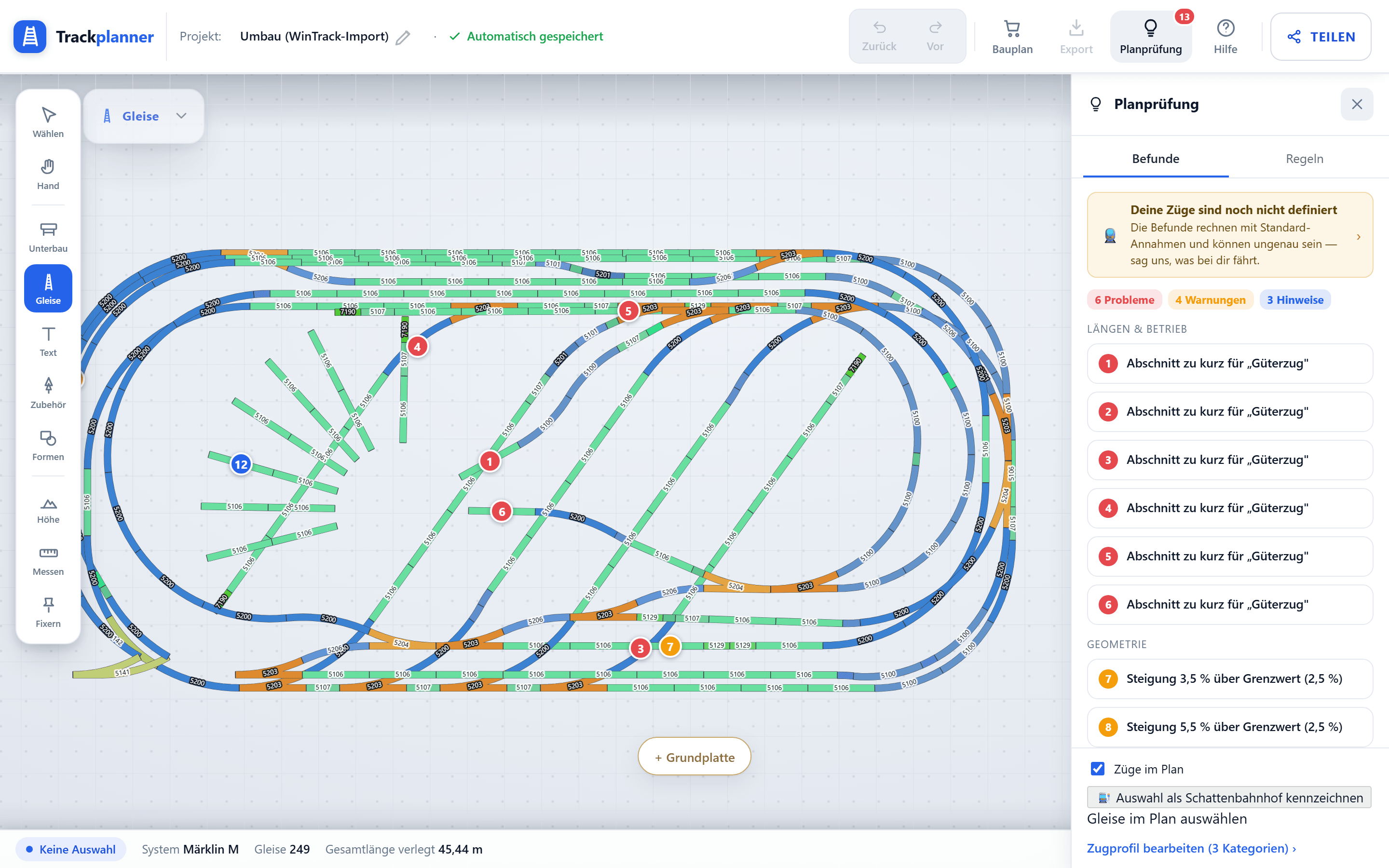
Nach dem Import lohnt der Blick in die Planprüfung: Sitzen alle Stöße sauber, stimmen die Radien (Mindestradius beachten), sind die Nutzlängen plausibel (ihre Prüfung kommt bald)? Lücken durch unbekannte Artikel siehst du im Plan als offene Enden (⋯) — und bei den übernommenen Flexgleisen prüft die Planprüfung die Radien gegen deinen Mindestradius; WinTrack hatte sie nur als Zahl notiert.
Warum funktioniert das? Die Rechtslage kurz erklärt
Dein Gleisplan ist deine Arbeit — nicht die des Programms, mit dem du ihn gezeichnet hast. Dass Trackplanner ihn lesen darf, ist im europäischen Recht klar geregelt:
- Das Dateiformat ist nicht als Programm geschützt. Der Europäische Gerichtshof hat entschieden: Weder die Funktionalität eines Computerprogramms noch das Format seiner Datendateien genießt den Schutz, den das Urheberrecht dem Programm selbst gibt (Urteil vom 2. Mai 2012, Rechtssache C‑406/10, SAS Institute). Wer ein Dateiformat liest, kopiert kein Programm.
- Interoperabilität ist gewollt. Die EU-Software-Richtlinie (2009/24/EG) erlaubt es, die Funktionsweise eines Programms zu beobachten, zu untersuchen und zu testen (Art. 5 Abs. 3) und — wo nötig — sogar seinen Code zu dekompilieren, damit unabhängige Programme zusammenarbeiten können (Art. 6). Diese Rechte lassen sich per Lizenzvertrag nicht ausschließen (Art. 8). Im deutschen Recht stehen sie in §§ 69d, 69e und 69g UrhG.
- Das andere Programm wird nicht gebraucht. Trackplanner enthält keinen Programmcode des anderen Programms und liefert keinen aus; für den Import muss es nicht installiert sein. Aus deiner Datei lesen wir, welches Gleis wo liegt, und setzen den Plan mit den Gleisen aus der Trackplanner-Bibliothek neu zusammen.
- Den Namen dürfen wir nennen. Wer sachlich sagt, welche Dateien sein Produkt lesen kann, benutzt eine fremde Marke zum Verweis auf deren Produkt — das erlaubt das Markenrecht, solange es den anständigen Gepflogenheiten entspricht (§ 23 Abs. 1 Nr. 3 und Abs. 2 MarkenG, Art. 14 Unionsmarkenverordnung).
WinTrack ist eine Marke ihres Inhabers; Trackplanner steht in keiner Verbindung zum Hersteller.
Die Voraussetzung liegt bei dir: Importiere deine eigenen Pläne. Einen Plan, den jemand anderes entworfen hat — aus einem Forum, einer Tauschbörse oder einer Zeitschrift —, darfst du nicht als deinen veröffentlichen. Ohne Premium sind Pläne öffentlich sichtbar; deshalb bestätigst du beim Import, dass der Plan von dir stammt.
Wie weiter?
- Auch aus anderen Programmen: Umstieg von AnyRail · Umstieg von XTrackCAD.
- Weiter mit der Serie: Erstes Oval mit Abstellgleis.
- Mehr zum Thema: Mindestradius.