WinTrackからの乗り換え
準備中:このコーナーは準備中です。内容は順次追加・修正しています。
これまでWinTrackでレイアウトを計画してきましたか。それなら一から始める必要はありません。TrackplannerはWinTrackのファイルを読み込み、線路の形状を取り込みます。以下では、プランを移す手順と、取り込まれるもの・取り込まれないものを説明します。
ステップ1:プランファイルを探す
WinTrackは、プランを拡張子が.traのファイルとして保存します。書き出しは必要ありません。いつもどおりWinTrackでプランを保存し、.traファイルがどのフォルダーにあるかを確認しておきます。
古いプランでは、.traファイルの横に、同じ名前の拡張子が.trsのファイルがあることがよくあります(図面、テキスト、フレキシブル線路)。このファイルはインポートには必要ありません。Trackplannerが読み込むのは.traファイルだけです。WinTrackのファイルバージョン6.1以降では、この内容はもともと.traファイルの中に保存されています。フレキシブル線路、等高線、図面、ラベル、レイアウトボードが取り込まれるのは、こうしたプランの場合だけです。
ステップ2:ファイルをインポートする
ログインし、スタートページで「プランをインポート」を開いて、.traファイルをウィンドウにドラッグします(またはウィンドウをクリックしてファイルを選びます)。ファイルは当社のサーバーで解析されます。ファイルからプランを作成するには、アカウントが必要です。
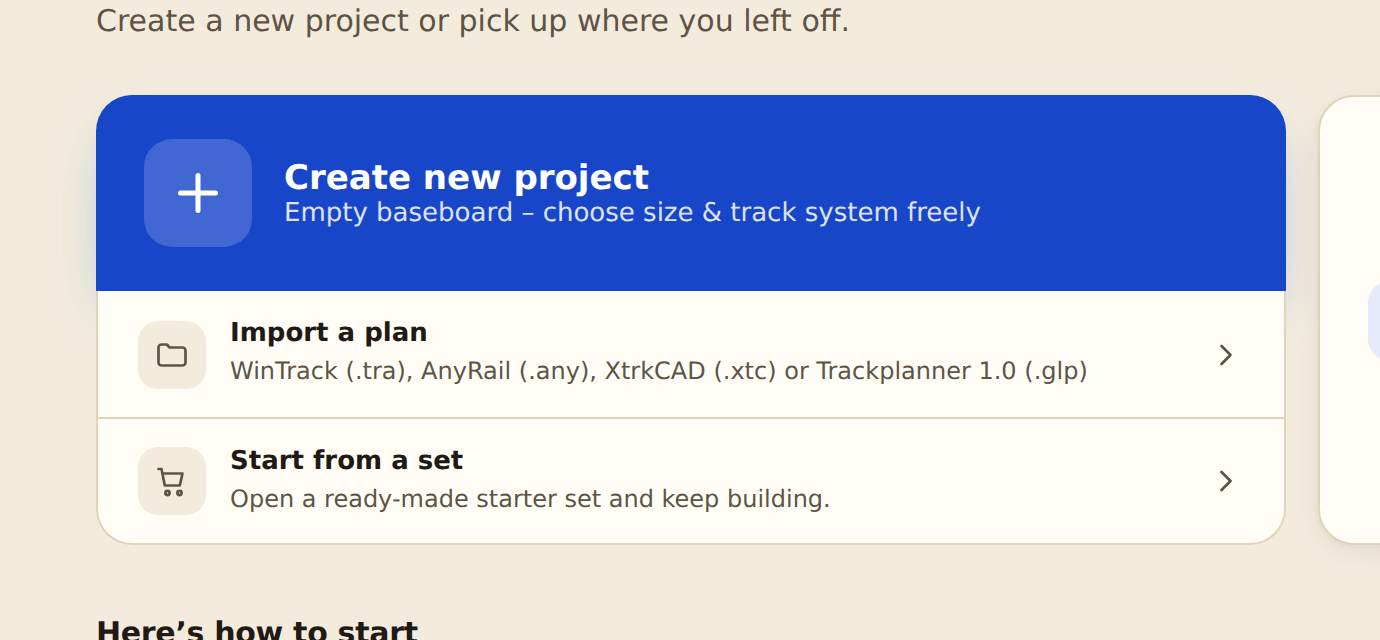
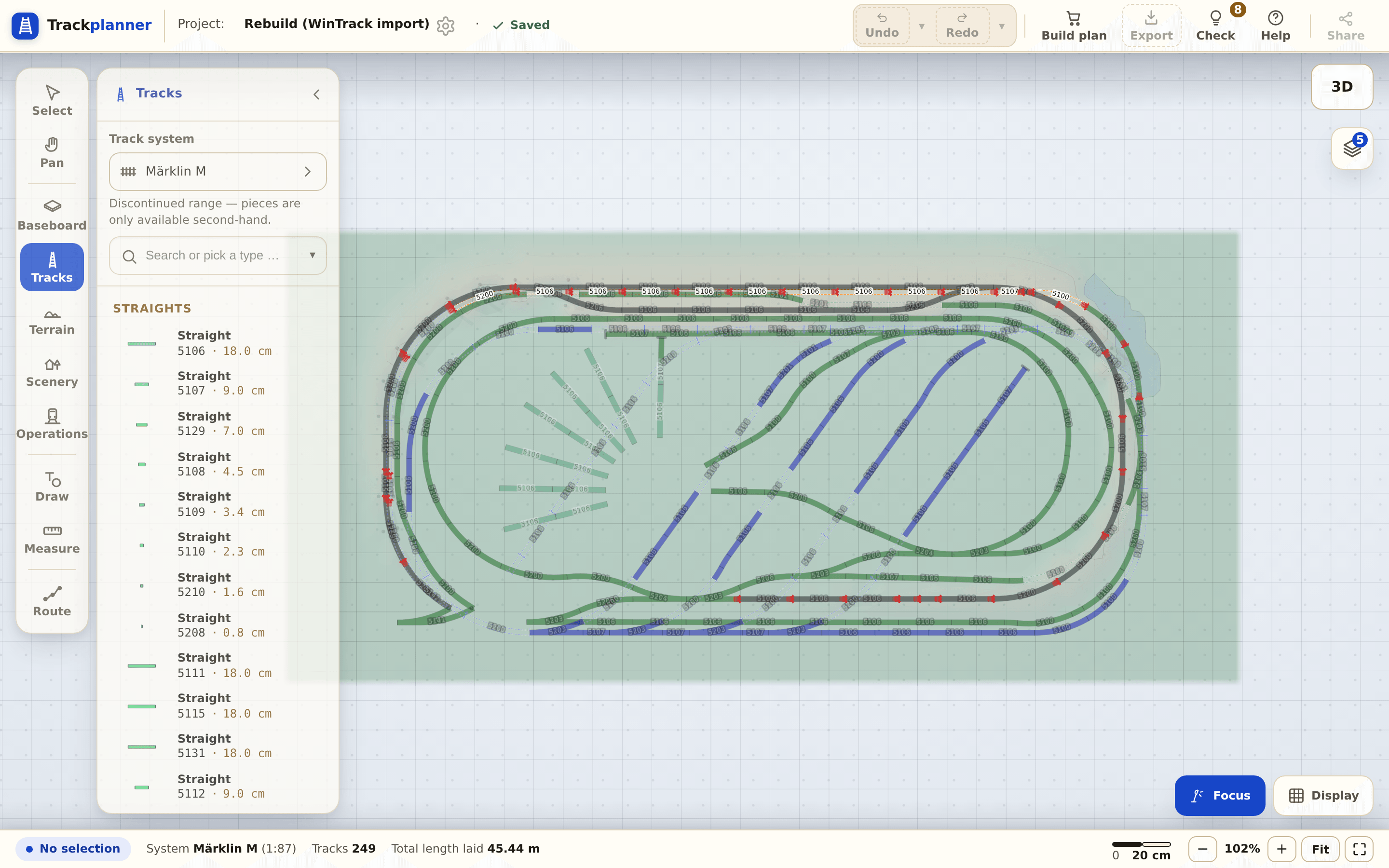
プレビューには、認識された線路システムと線路の数が表示されます。取り込めないものがある場合は、たとえば「ファイル内の260個のオブジェクトのうち、245個を線路として取り込みます。」と表示されます。その下の短いレポートには、線路以外に取り込まれるもの(レイヤー、図形、ラベル、レイアウトボード、高さ・勾配付きの線路、アクセサリー)、取り込まれないもの、対応付けられなかった品番が表示されます。「インポート」を押して初めて、新しいプランが作成されます。
ステップ3:取り込まれるもの(と取り込まれないもの)
対応付けを自分で行う必要はありません。Trackplannerは品番から線路システムを認識し、当社のライブラリでプランを組み立て直します。対象は、Märklin C/K/M/Z/IからTrix、Minitrix、Roco、Piko、Fleischmann、Arnold、Tillig、LGBまでと、KATO、Atlas、Bachmann、Lionel、Lima、Pilz、Kühn TTなどです。Pecoのプランはまだ認識されません。非常に古いファイルや特殊な.traファイルは、まだ読み込めない場合があります。その場合はインポートがそのことを知らせます。
取り込まれるもの:
- 品番のある線路:直線、カーブ、ポイント、交差線路、ダブルスリップ、ターンテーブル。それぞれの接続も取り込まれます。
- レイヤー:グループになります。名前、表示・非表示の設定、色も取り込まれます。
- 高さと勾配:各線路は両端の高さを受け取るので、勾配区間は勾配として取り込まれます。フレキシブル線路が続く区間は、一定の勾配で上ります。ポイントと交差線路は、WinTrackと同じく平らに置かれます。
- 等高線を地形として:高さの付いたフリーハンドの線は、3Dの情景になります。これは、図面が
.traファイルに保存されている、WinTrackのファイルバージョン6.1以降のプランで使えます。±60cmを超える高さは、地形の範囲内に切り詰められます。 - フレキシブル線路:曲げた形をそのまま取り込みます。これもファイルバージョン6.1以降のプランのみです(それより古いプランでは、形状は別の
.trsファイルにあり、インポートはこのファイルを受け取りません)。どのフレキシブル線路を敷いたかは、ファイルに記録されています。プランのほかの部分とは別の線路システムのもの、たとえばMärklin Cのプランに、Märklin Kのフレキシブル線路があっても同じです。当社のライブラリにその製品がない場合は、プランの主な線路システムのフレキシブル線路を使います。その線路システムにもフレキシブル線路がない場合に限り、そのパーツは取り込まれません。 - 図面、ラベル、レイアウトボード:フリーハンドの線は図形に、ラベルはテキストに、ボードの縁はレイアウトボードになります。これもファイルバージョン6.1以降のプランのみです。
- WinTrackのライブラリにあるアクセサリー:信号機、照明、架線柱、建物、橋梁、トンネルポータル、踏切、ホーム、樹木、柵、自動車、人形は、当社のライブラリにある対応するモデルを使ったアクセサリーのオブジェクトになります。ファイルには正確な寸法が記録されていないので、大きさを確認しておきます。ポイントマシンのシンボルがあると、その下のポイントはポイントマシン付きのポイントになります。
取り込まれないもの:
- ファイルバージョン6.1より前のプランの場合:フレキシブル線路、等高線、図面、ラベル、レイアウトボード。これらは
.trsファイルに保存されています。 - プラン独自のシンボル:自分で描いた建物、車両、骨組みなど。3Dオブジェクト(
.te3)も取り込まれません。 - 架線と、そのほかの架線パーツ、車両、マーキング、配線図用のシンボル。
- 未登録の製品:当社のライブラリに(まだ)ない線路は取り込まれません。カタログに対応するものがない、独自に定義されたポイントも同じです。プレビューのレポートに、品番付きで一覧表示されます。
Premiumがなくても、インポートしたグループ、高さ、勾配はデータとして残り、3Dで表示できます。編集にはPremiumが必要です。
ステップ4:プランチェックで確認する
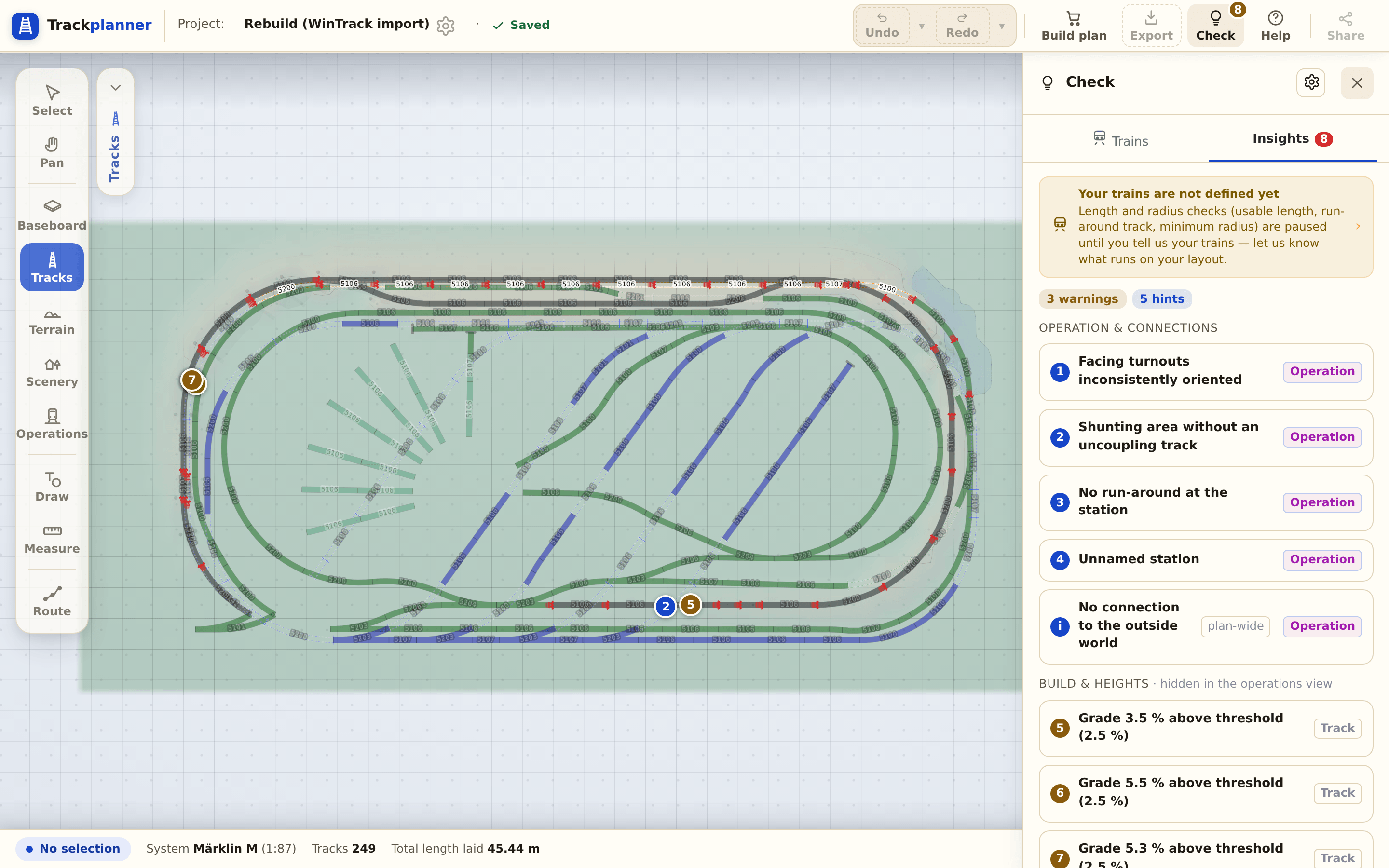
インポートが終わったら、プランチェックを見ておくと役に立ちます。すべての継目がきちんとつながっているか、半径は合っているか(最小通過半径に注意)、有効長は妥当か(有効長のチェックは近日公開)を確認します。未登録の製品があった場所は、プラン上で未接続の線路末端(⋯)として表示されます。取り込んだフレキシブル線路については、プランチェックが半径を最小通過半径と比べます。WinTrackでは、半径は数値として記録されていただけでした。
なぜ読み込めるのか:法的な背景の要点
レイアウトプランは、それを作った人の成果です。描くのに使ったプログラムの成果ではありません。Trackplannerがそのプランを読み込んでよいことは、欧州の法律で明確に定められています。
- ファイル形式はプログラムとして保護されません。欧州連合司法裁判所は、コンピュータープログラムの機能も、そのデータファイルの形式も、著作権法がプログラムそのものに与える保護の対象にはならないと判断しました(2012年5月2日判決、事件番号C‑406/10、SAS Institute)。ファイル形式を読み取っても、プログラムを複製したことにはなりません。
- 相互運用性は法律が認めています。コンピュータープログラムの法的保護に関するEU指令(2009/24/EC)は、プログラムの動作を観察し、調べ、試験することを認めています(第5条第3項)。必要な場合には、独立したプログラム同士が連携できるよう、コードを逆コンパイルすることも認めています(第6条)。これらの権利は、ライセンス契約で排除できません(第8条)。ドイツの法律では、ドイツ著作権法(UrhG)第69d条、第69e条、第69g条に定められています。
- もう一方のプログラムは必要ありません。Trackplannerには、もう一方のプログラムのプログラムコードは含まれておらず、配布もしていません。インポートのために、そのプログラムをインストールしておく必要もありません。ファイルから読み取るのは、どの線路がどこにあるかという情報です。プランはTrackplannerのライブラリの線路で組み立て直します。
- 名前を挙げることは許されています。自社の製品がどのファイルを読み込めるかを事実として伝えるときは、他社の商標をその製品を指すために使います。公正な慣行に沿っている限り、商標法はこれを認めています(ドイツ商標法(MarkenG)第23条第1項第3号および第2項、EU商標規則第14条)。
WinTrackはその所有者の商標です。Trackplannerは開発元とは一切関係がありません。
前提として、インポートするのは自分のプランに限ります。フォーラム、交換サイト、雑誌などでほかの人が設計したプランを、自分のものとして公開することはできません。Premiumがない場合、プランは公開されます。そのため、インポートの際に、そのプランが自分のものであることを確認していただきます。
次のステップ
- ほかのプログラムからも移せます:AnyRailからの乗り換え・XTrackCADからの乗り換え。
- シリーズの続き:留置線のある、はじめてのエンドレス。
- 関連する内容:最小通過半径。