XTrackCADからの乗り換え
準備中:このコーナーは準備中です。内容は順次追加・修正しています。
これまでXTrackCADでプランを作ってきましたか。TrackplannerはXTrackCADのファイルをブラウザーで直接読み込めます(インポートのダイアログでは、この形式は「XtrkCAD(.xtc)」と表示されます)。以下では、プランを移す手順と、取り込まれるもの・取り込まれないものを説明します。
ステップ1:プランファイルを探す
XTrackCADは、プランを拡張子が.xtcのファイルとして保存します。新しいバージョンのXTrackCADには、.xtceという圧縮形式もあります。この形式はTrackplannerではまだ読み込めません。その場合は、XTrackCADの「Save As」(名前を付けて保存)で、プランを.xtcとして保存します。
ステップ2:ファイルをインポートする
ログインし、スタートページで「プランをインポート」を開いて、.xtcファイルをウィンドウにドラッグします。
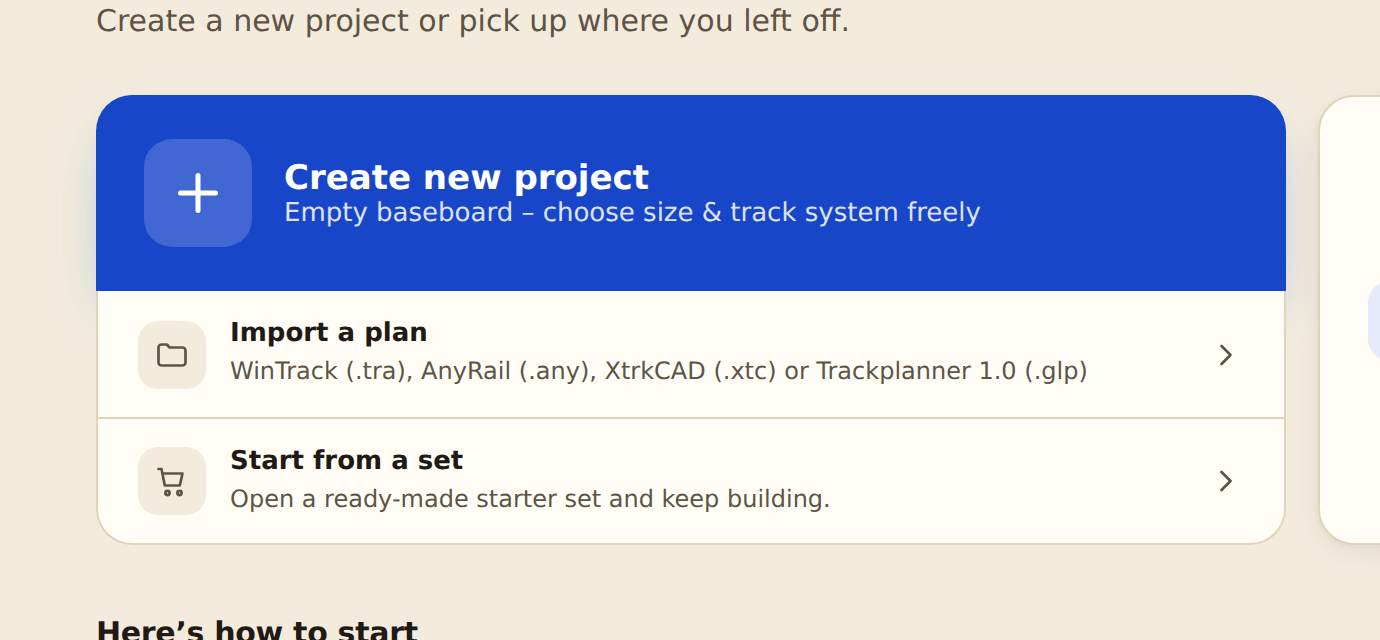
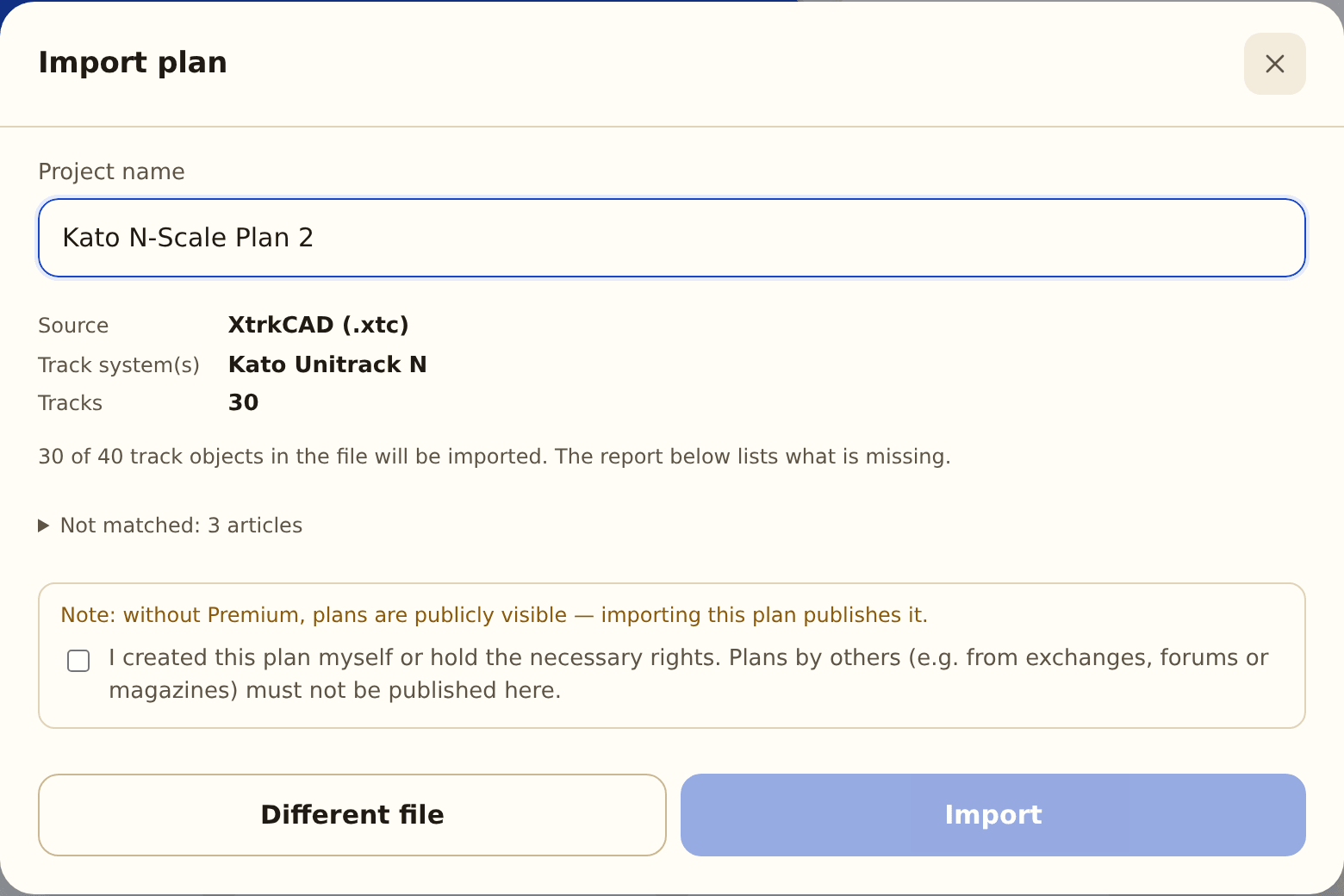
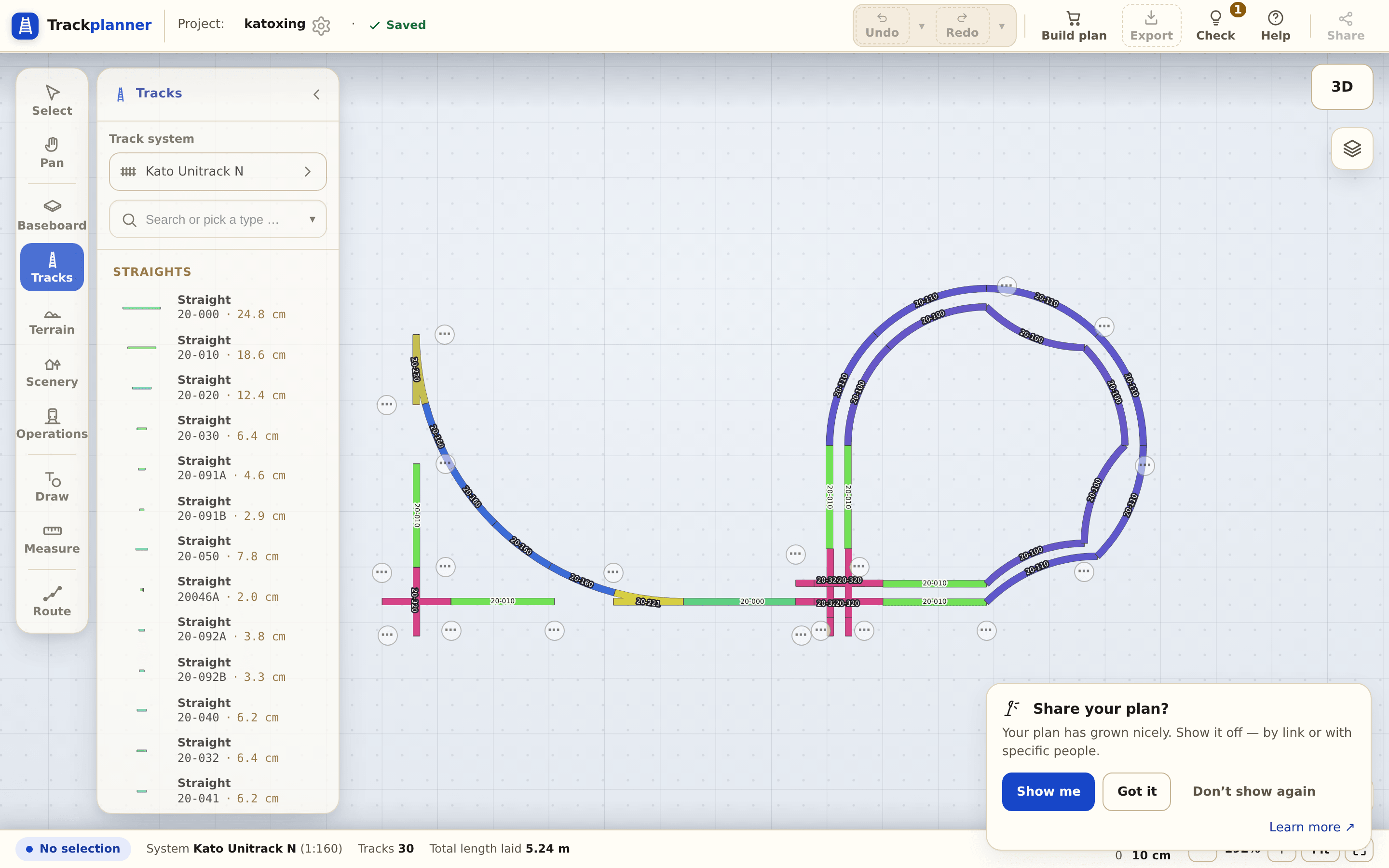
ファイルはブラウザー内で直接読み込まれます(プランに高さやレイヤーが含まれていて、Premiumがない場合に限り、それらを残せるよう、ファイルを一度だけ当社のサーバーにも送ります。詳しくは下を参照してください)。プレビューには、認識された線路システムと、取り込まれるオブジェクトの数が表示されます。その下の短いレポートには、線路以外に取り込まれるもの、取り込まれないもの、対応付けられなかった製品が表示されます。「インポート」を押すと、新しいプランが作成されます。
ステップ3:取り込まれるもの(と取り込まれないもの)
XTrackCADのファイルには、線路システムの名前は書かれていません。書かれているのは、カタログの線路ごとの品番です。Trackplannerはこの品番を自分のライブラリで探し、最も多くの品番をカバーする線路システムを最大3つ使います。
取り込まれるもの:
- 品番のあるカタログの線路:メーカーのライブラリにある直線、カーブ、ポイント、交差線路。それぞれの接続も取り込まれます。
- 自由に敷いた線路をフレキシブル線路として:品番のない直線、カーブ、緩和曲線。直線とカーブは曲率をそのまま保ち、緩和曲線は近似されます。90°を超えるカーブは、複数のフレキシブル線路をつないだ形で作成します。プラン上では1本の連続した線路区間です。フレキシブル線路は、プランの主な線路システムのものを使います。その線路システムにフレキシブル線路がない場合(Märklin Cなど)、これらの線路は取り込まれません。
- ターンテーブル:品番がなくても取り込めます。半径と線路の出口が同じカタログのターンテーブルを探します。
- ループ線:全長を取り込みます。
- 線路の高さと勾配。
- レイヤー:グループになります。名前、色、表示・非表示の設定も取り込まれます。フリーズしたレイヤーはロックされます。
- 隠れた線路:トンネル線路になります。
- 図面:線、円弧、円、面、レイアウトの枠は図形に、閉じたテーブルの縁はレイアウトボードに、寸法線は寸法になります。
- テキストとメモ:ラベルとして取り込まれます。プランのメモは説明文に、レイアウトのタイトルはプラン名になります。
- 建物と信号機(Structures):対応するモデルが当社にあれば、アクセサリーのオブジェクトになります。
取り込まれないもの:
- 自作のポイント(NMRAのテンプレートやFast Tracksなど):品番がありません。
- 車両と、操作盤のシンボル。
- 部屋の大きさ:プランの大きさは、プランの内容から決まります。
- 未登録の製品:当社のライブラリに(まだ)ない線路は取り込まれません。プレビューのレポートに、品番付きで一覧表示されます。
Premiumがなくても、インポートしたグループ、高さ、勾配はデータとして残り、3Dで表示できます。編集にはPremiumが必要です。
ファイルにある線路が1つも対応付けられない場合、インポートはメッセージを表示して中止されます。
ステップ4:プランチェックで確認する
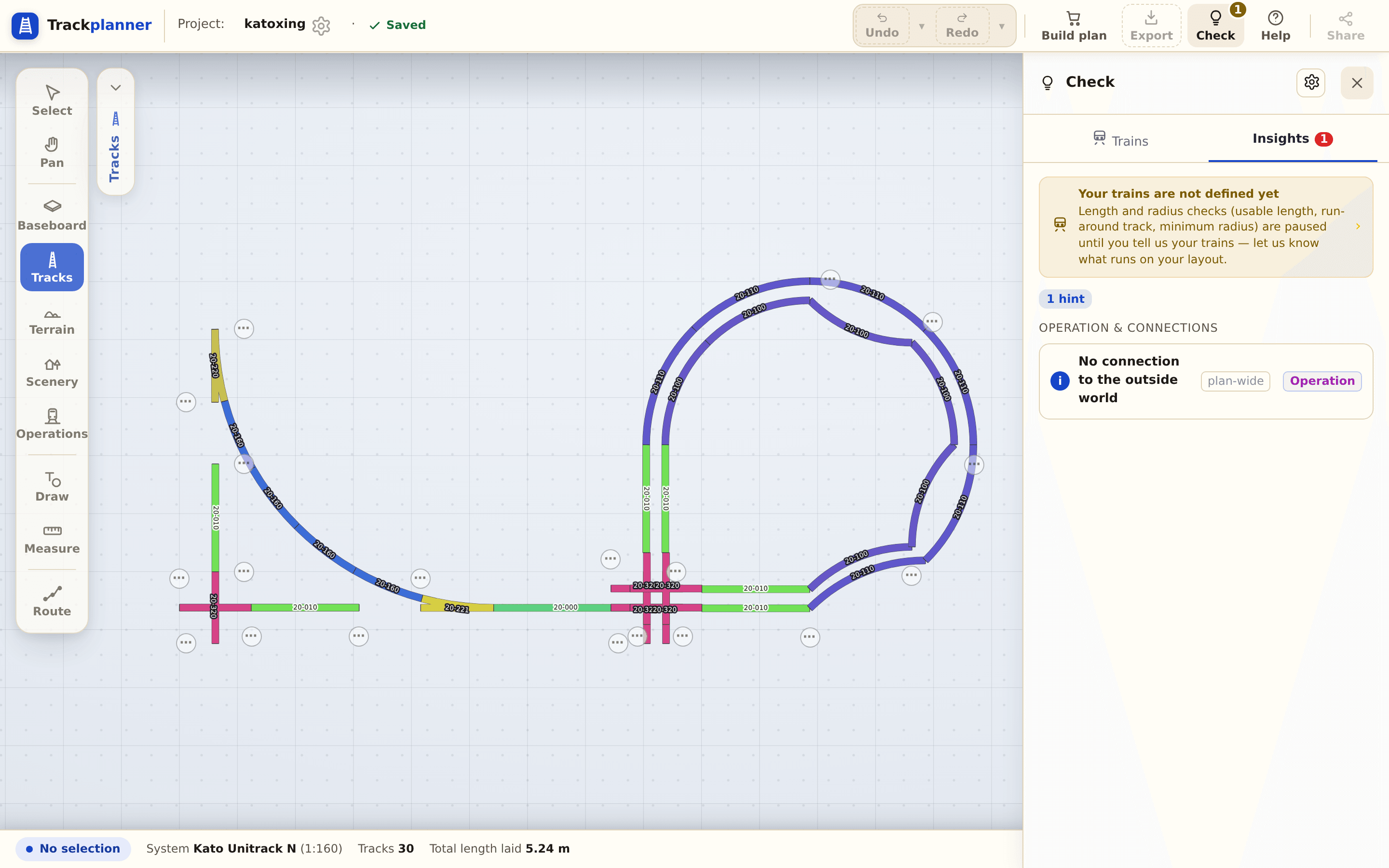
インポートが終わったら、プランチェックを開きます。未登録の製品があった場所は、プラン上で未接続の線路末端(⋯)として表示されます。ここはフレキシブル線路か、ライブラリにある合うパーツでつなぎます。取り込んだフレキシブル線路の半径にも注意します。XTrackCADは、プランの最小通過半径を知りませんが、プランチェックは知っています。
なぜ読み込めるのか:法的な背景の要点
レイアウトプランは、それを作った人の成果です。描くのに使ったプログラムの成果ではありません。Trackplannerがそのプランを読み込んでよいことは、欧州の法律で明確に定められています。
- ファイル形式はプログラムとして保護されません。欧州連合司法裁判所は、コンピュータープログラムの機能も、そのデータファイルの形式も、著作権法がプログラムそのものに与える保護の対象にはならないと判断しました(2012年5月2日判決、事件番号C‑406/10、SAS Institute)。ファイル形式を読み取っても、プログラムを複製したことにはなりません。
- 相互運用性は法律が認めています。コンピュータープログラムの法的保護に関するEU指令(2009/24/EC)は、プログラムの動作を観察し、調べ、試験することを認めています(第5条第3項)。必要な場合には、独立したプログラム同士が連携できるよう、コードを逆コンパイルすることも認めています(第6条)。これらの権利は、ライセンス契約で排除できません(第8条)。ドイツの法律では、ドイツ著作権法(UrhG)第69d条、第69e条、第69g条に定められています。
- もう一方のプログラムは必要ありません。Trackplannerには、もう一方のプログラムのプログラムコードは含まれておらず、配布もしていません。インポートのために、そのプログラムをインストールしておく必要もありません。ファイルから読み取るのは、どの線路がどこにあるかという情報です。プランはTrackplannerのライブラリの線路で組み立て直します。
- 名前を挙げることは許されています。自社の製品がどのファイルを読み込めるかを事実として伝えるときは、他社の商標をその製品を指すために使います。公正な慣行に沿っている限り、商標法はこれを認めています(ドイツ商標法(MarkenG)第23条第1項第3号および第2項、EU商標規則第14条)。
TrackplannerはXTrackCADプロジェクトとは一切関係がありません。なお、XTrackCADはオープンなテキスト形式を使うフリーソフトウェア(GPL)です。
前提として、インポートするのは自分のプランに限ります。フォーラム、交換サイト、雑誌などでほかの人が設計したプランを、自分のものとして公開することはできません。Premiumがない場合、プランは公開されます。そのため、インポートの際に、そのプランが自分のものであることを確認していただきます。
次のステップ
- ほかのプログラムからも移せます:WinTrackからの乗り換え・AnyRailからの乗り換え。
- シリーズの続き:留置線のある、はじめてのエンドレス。
- 関連する内容:最小通過半径。