Umstieg von XTrackCAD
In Arbeit: Dieser Bereich ist noch in Arbeit — Inhalte werden laufend ergänzt und überarbeitet.
Du planst bisher mit XTrackCAD? Trackplanner liest XTrackCAD-Dateien direkt im Browser ein (im Import-Dialog heißt das Format „XtrkCAD (.xtc)”). So kommt dein Plan herüber, und so weißt du vorher, was mitkommt und was nicht.
Schritt 1 — Die Plandatei finden
XTrackCAD speichert Pläne als Datei mit der Endung .xtc. Neuere XTrackCAD-Versionen
kennen zusätzlich das gepackte Format .xtce — das kann Trackplanner noch nicht lesen.
Speichere deinen Plan in diesem Fall mit „Speichern unter” als .xtc.
Schritt 2 — Datei importieren
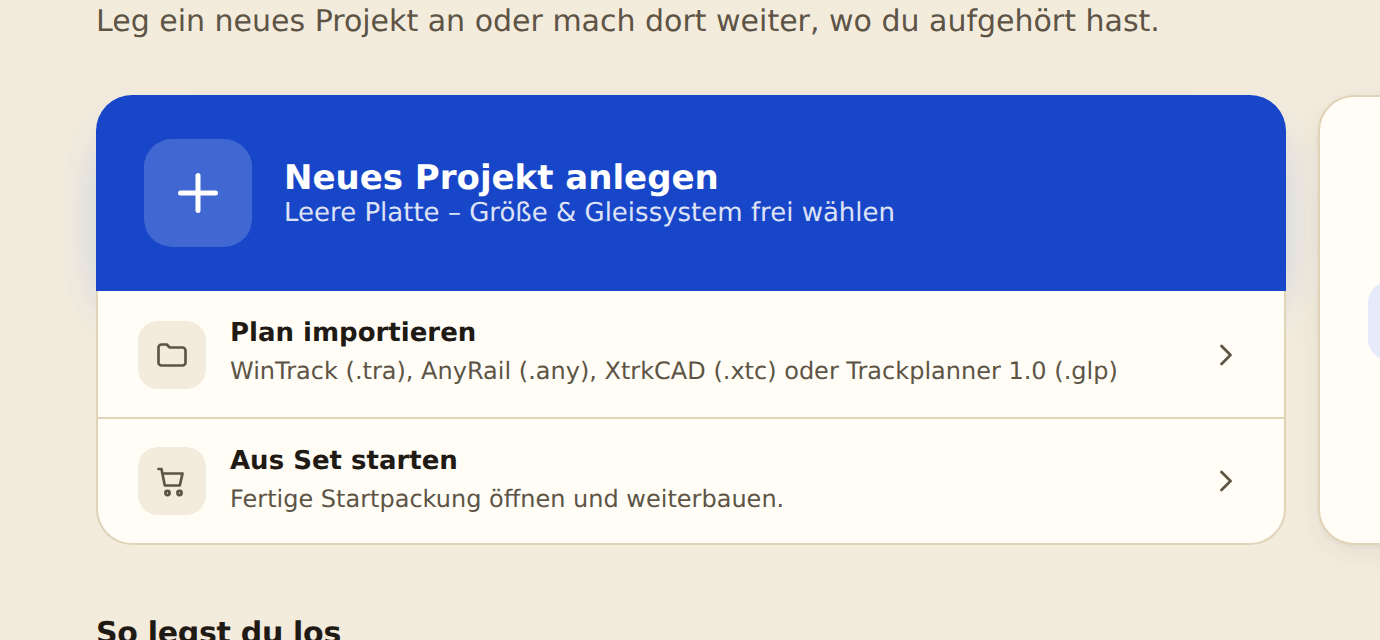
Melde dich an, öffne auf der Startseite „Plan importieren” und zieh die .xtc in das Fenster.
Die Datei wird direkt in deinem Browser gelesen. (Nur wenn dein Plan Höhen oder Ebenen mitbringt und du kein Premium hast, geht sie zusätzlich einmal an unseren Server, damit du sie behalten darfst — siehe unten.) Die Vorschau zeigt, welches Gleissystem erkannt wurde und wie viele Objekte übernommen werden. Darunter listet ein kurzer Bericht, was außer den Gleisen mitkommt, was wegfällt und welche Artikel nicht zugeordnet werden konnten. Mit „Importieren” wird daraus ein neuer Plan.

Schritt 3 — Was ankommt (und was nicht)
XTrackCAD nennt in der Datei kein Gleissystem, sondern bei jedem Katalog-Gleis die Artikelnummer. Trackplanner sucht diese Nummern in seinen Bibliotheken und nimmt die bis zu drei Systeme, die am meisten abdecken.
Das wird übernommen:
- Katalog-Gleise mit Artikelnummer — Geraden, Bögen, Weichen und Kreuzungen aus den Hersteller-Bibliotheken, jeweils mit ihren Verbindungen.
- Frei verlegtes Gleis als Flexgleis — Geraden, Bögen und Übergangsbögen ohne Artikelnummer. Geraden und Bögen behalten ihre genaue Krümmung, Übergangsbögen werden angenähert. Einen Bogen über 90° legen wir als Kette aus mehreren Flexgleisen an; im Plan ist er ein durchgehender Strang. Das Flexgleis kommt aus dem Hauptsystem deines Plans — hat das keins (Märklin C etwa), bleiben diese Gleise weg.
- Drehscheiben — auch ohne Artikelnummer: wir suchen eine Katalog-Drehscheibe mit gleichem Radius und gleichen Abgängen.
- Wendeln in voller Länge.
- Höhen und Steigungen am Gleis.
- Ebenen mit Name, Farbe und Sichtbarkeit; eingefrorene Ebenen werden gesperrt.
- Verdeckte Gleise werden zu Tunnelgleisen.
- Zeichnungen — Linien, Bögen, Kreise, Flächen und Anlagenrahmen werden zu Formen, geschlossene Tischkanten zur Grundplatte, Bemaßungen zu Maßen.
- Texte und Notizen als Beschriftungen; die Plan-Notiz wird zur Beschreibung, der Anlagentitel zum Plannamen.
- Gebäude und Signale (Structures) als Zubehör-Objekte, soweit wir ein passendes Modell haben.
Das wird nicht übernommen:
- Selbstbau-Weichen (etwa NMRA-Vorlagen oder Fast Tracks) — sie haben keine Artikelnummer.
- Fahrzeuge und Stellpult-Symbole.
- Die Raumgröße — die Plangröße ergibt sich aus dem Inhalt des Plans.
- Unbekannte Artikel — Gleise, die es in unserer Bibliothek (noch) nicht gibt, bleiben weg. Der Bericht in der Vorschau listet sie mit Artikelnummer auf.
Ohne Premium behältst du importierte Ebenen, Höhen und Steigungen und siehst sie in 3D; bearbeiten kannst du sie mit Premium.
Hat die Datei Gleise, von denen kein einziges passt, bricht der Import mit einem Hinweis ab.
Schritt 4 — In der Planprüfung nachsehen
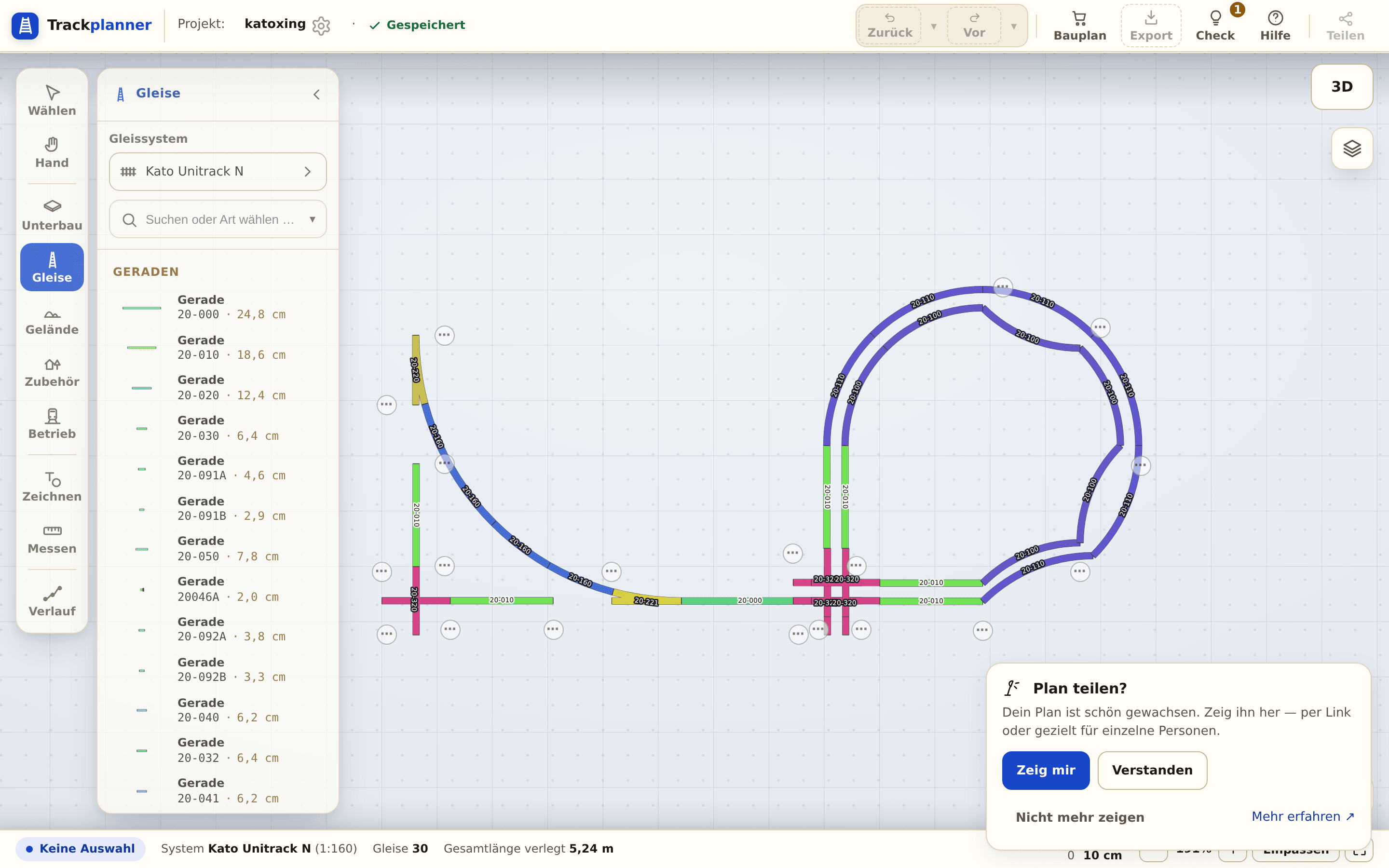
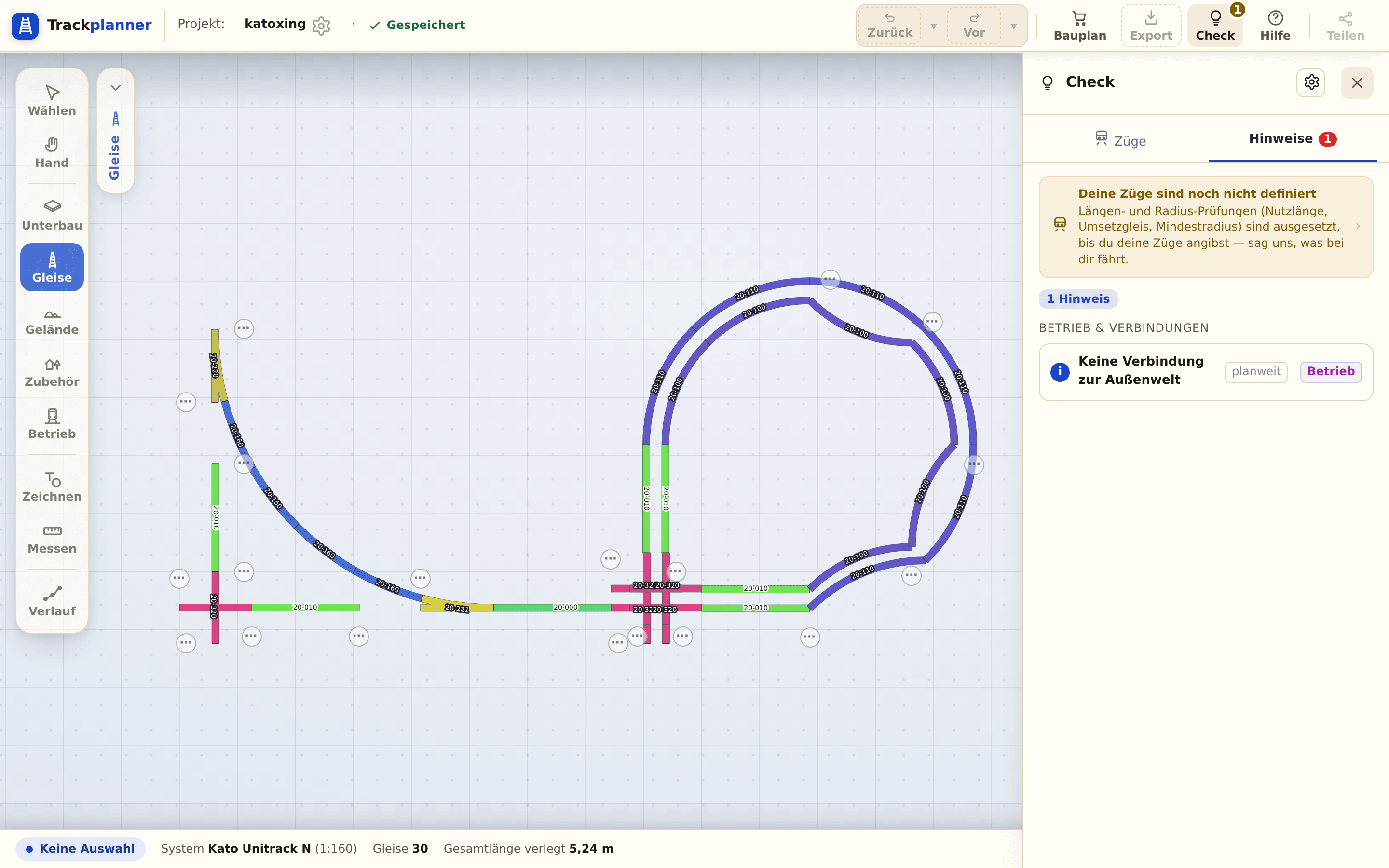
Öffne nach dem Import die Planprüfung. Lücken, wo vorher unbekannte Artikel lagen, siehst du im Plan als offene Enden (⋯) — die schließt du mit Flexgleis oder passenden Stücken aus der Bibliothek. Achte dort auch auf die Radien der übernommenen Flexgleise: XTrackCAD kennt deinen Mindestradius nicht, die Planprüfung schon.
Warum funktioniert das? Die Rechtslage kurz erklärt
Dein Gleisplan ist deine Arbeit — nicht die des Programms, mit dem du ihn gezeichnet hast. Dass Trackplanner ihn lesen darf, ist im europäischen Recht klar geregelt:
- Das Dateiformat ist nicht als Programm geschützt. Der Europäische Gerichtshof hat entschieden: Weder die Funktionalität eines Computerprogramms noch das Format seiner Datendateien genießt den Schutz, den das Urheberrecht dem Programm selbst gibt (Urteil vom 2. Mai 2012, Rechtssache C‑406/10, SAS Institute). Wer ein Dateiformat liest, kopiert kein Programm.
- Interoperabilität ist gewollt. Die EU-Software-Richtlinie (2009/24/EG) erlaubt es, die Funktionsweise eines Programms zu beobachten, zu untersuchen und zu testen (Art. 5 Abs. 3) und — wo nötig — sogar seinen Code zu dekompilieren, damit unabhängige Programme zusammenarbeiten können (Art. 6). Diese Rechte lassen sich per Lizenzvertrag nicht ausschließen (Art. 8). Im deutschen Recht stehen sie in §§ 69d, 69e und 69g UrhG.
- Das andere Programm wird nicht gebraucht. Trackplanner enthält keinen Programmcode des anderen Programms und liefert keinen aus; für den Import muss es nicht installiert sein. Aus deiner Datei lesen wir, welches Gleis wo liegt, und setzen den Plan mit den Gleisen aus der Trackplanner-Bibliothek neu zusammen.
- Den Namen dürfen wir nennen. Wer sachlich sagt, welche Dateien sein Produkt lesen kann, benutzt eine fremde Marke zum Verweis auf deren Produkt — das erlaubt das Markenrecht, solange es den anständigen Gepflogenheiten entspricht (§ 23 Abs. 1 Nr. 3 und Abs. 2 MarkenG, Art. 14 Unionsmarkenverordnung).
Trackplanner steht in keiner Verbindung zum XTrackCAD-Projekt. XTrackCAD ist zudem freie Software (GPL) mit offenem Textformat.
Die Voraussetzung liegt bei dir: Importiere deine eigenen Pläne. Einen Plan, den jemand anderes entworfen hat — aus einem Forum, einer Tauschbörse oder einer Zeitschrift —, darfst du nicht als deinen veröffentlichen. Ohne Premium sind Pläne öffentlich sichtbar; deshalb bestätigst du beim Import, dass der Plan von dir stammt.
Wie weiter?
- Auch aus anderen Programmen: Umstieg von WinTrack · Umstieg von AnyRail.
- Weiter mit der Serie: Erstes Oval mit Abstellgleis.
- Mehr zum Thema: Mindestradius.