Für AnyRail-, WinTrack- & XtrkCAD-Planer
Zeig deine Anlage. Interaktiv, per Link, für immer.
Dein Gleisplan steckt in einer Datei auf deinem PC — und im Forum zeigst du Screenshots? Importiere ihn in Trackplanner: Jeder mit dem Link kann zoomen, messen und die Gleisliste sehen. Ohne Installation, ohne Konto für Betrachter.
Probier’s gleich hier: Leg deine Datei in die Vorschau — in Sekunden siehst du deinen Plan und was die Planprüfung findet. Ohne Konto.
Live-Beispiele
So sieht ein geteilter Plan aus
Echte Pläne, keine Attrappen — klick dich rein, zoome, öffne die Gleisliste.
Vorschau nicht verfügbar — Plan öffnen
Vorschau nicht verfügbar — Plan öffnen
So funktioniert’s
Von der Datei zum Link — in drei Schritten
Der Import liest deine Original-Datei und baut den Plan mit exakter Hersteller-Geometrie neu auf — aus 63 Gleissystemen.
-
Datei importieren
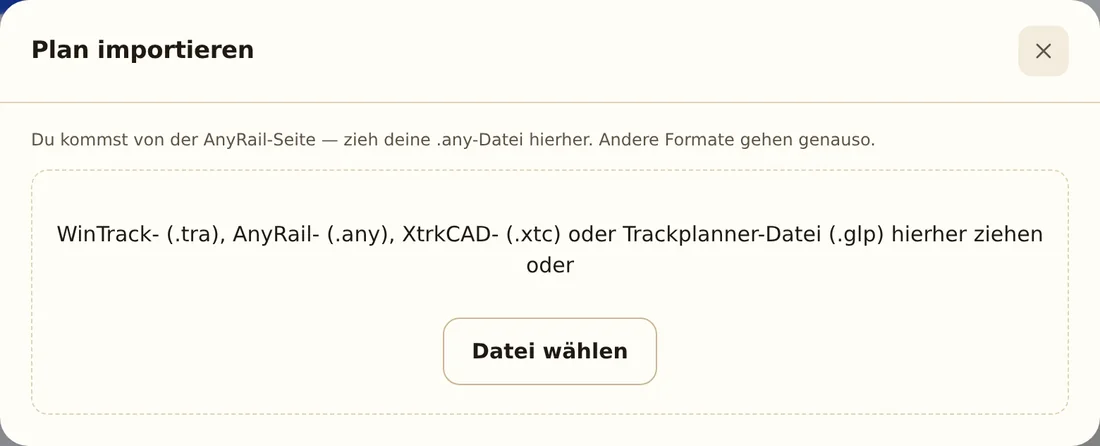
Zieh deine .any-, .tra-, .xtc- oder .glp-Datei ins Fenster. Du siehst sofort eine Vorschau: erkannte Gleissysteme und wie viele Teile platziert wurden.
-
Plan prüfen
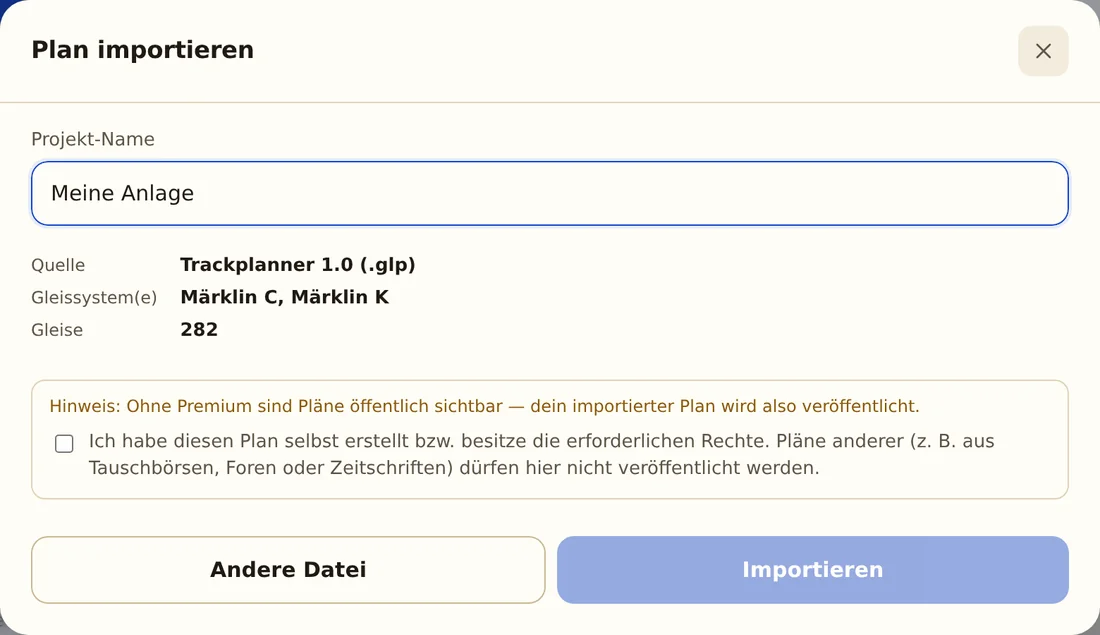
Gleise, Weichen, Flexgleise und Höhen kommen mit. Die Gleisliste steht automatisch bereit — inklusive Artikelnummern deines Herstellers.
-
Link teilen
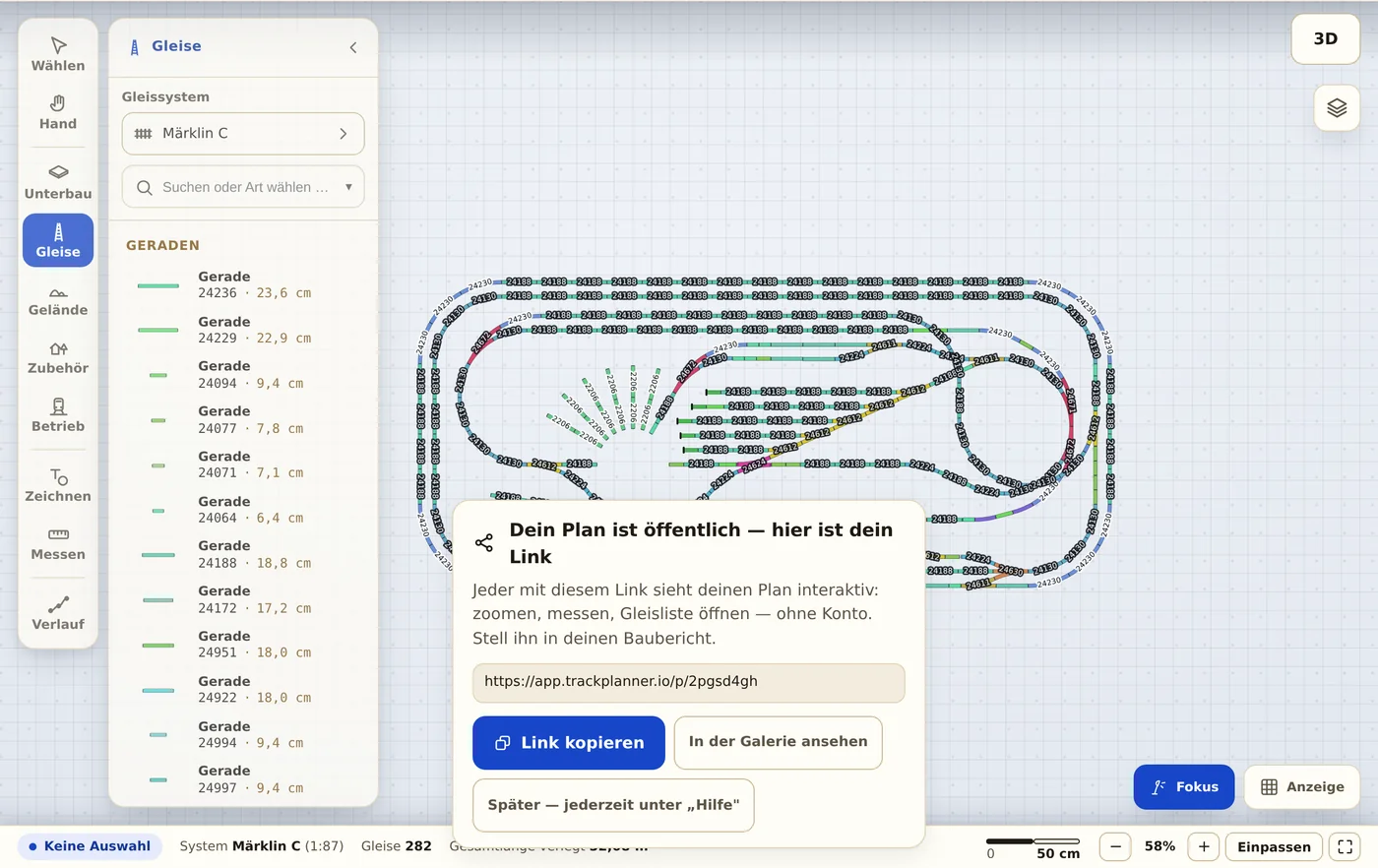
Dein Plan bekommt eine dauerhafte Adresse. Forum, Verein oder Familie sehen ihn interaktiv — zoomen, messen, stöbern. Ganz ohne Konto.
Unterstützte Formate
Dein Programm ist dabei
Wir lesen die Original-Dateien — du exportierst nichts, du konvertierst nichts.
.any AnyRail
Beide Format-Generationen. Gleise, Weichen und Flexgleise mit exakter Krümmung, dazu Höhen und Steigungen. Flächen, Linien, Beschriftungen, Maße und Zubehör kommen mit.
.tra WinTrack
Gleise, Weichen (auch DKW, Dreiwege, Bogenweichen), Höhen, Steigungen und Ebenen. Dazu Zeichnungen, Beschriftungen, Grundplatte, Gelände und Zubehör.
.xtc XtrkCAD
Gleise, Weichen und frei verlegtes Gleis aus dem Open-Source-Klassiker, dazu Höhen, Ebenen, Zeichnungen und Notizen. Nicht Erkanntes wird gezählt und angezeigt, nie stillschweigend verworfen.
.glp Trackplanner 1.0
Pläne der Original-Windows-Version. Über 20 Jahre alte Dateien öffnen im Browser — dein Jugend-Plan lebt weiter.
SCARM: in Arbeit.
Deine Rechte
Dein Plan bleibt deiner. Punkt.
Die wichtigsten Antworten, bevor du eine Datei hochlädst.
Wem gehört mein Plan nach dem Import?
Dir. Du bleibst Urheber, dein Name steht am Plan (Steckbrief mit Namensnennung). Wir bekommen nur das Recht, den Plan öffentlich anzuzeigen — nicht mehr.
Kann ich den Plan wieder löschen?
Ja, jederzeit und ohne Diskussion. Danach ist er über Link und Galerie nicht mehr erreichbar.
Warum ist mein Plan öffentlich?
Im kostenlosen Konto sind Pläne öffentlich — das ist der Deal, und wir sagen ihn offen: Du bekommst dauerhaftes Hosting und einen Link, die Community bekommt deinen Plan zum Anschauen. Wer private Pläne braucht, wählt Premium.
Was passiert mit meiner Original-Datei?
Sie wird für den Import verarbeitet und nicht weitergegeben; der Plan wird aus unseren eigenen Gleisbibliotheken neu aufgebaut. Nur wenn der Import einer WinTrack- oder AnyRail-Datei scheitert oder unvollständig bleibt, bewahren wir sie 30 Tage lang privat auf, um den Fehler zu finden. Danach wird sie gelöscht.
Kommt wirklich alles mit?
Die Gleise: ja, mit exakter Hersteller-Geometrie. Zubehör und Landschaft: je nach Format teilweise — die Import-Vorschau zeigt dir vor dem Speichern ehrlich an, wie viel platziert wurde.
Darf ich auch fremde Pläne importieren?
Nur mit Erlaubnis. Bevor ein Plan öffentlich wird, bestätigst du, dass er von dir stammt oder du die nötigen Rechte hast — im kostenlosen Konto schon beim Import, mit Premium beim Veröffentlichen. Pläne aus Zeitschriften oder von anderen Autoren dürfen nur mit deren Erlaubnis veröffentlicht werden.
Deine Anlage hat einen Link verdient.
Importiere deinen Plan — in zwei Minuten steht er interaktiv im Netz.
Plan jetzt importieren