Skift fra XTrackCAD
Under udarbejdelse: Dette område er stadig under udarbejdelse – indholdet bliver løbende udvidet og revideret.
Har du hidtil planlagt med XTrackCAD? Trackplanner læser XTrackCAD-filer direkte i browseren (i importdialogen hedder formatet »XtrkCAD (.xtc)«). Nedenfor kan du se, hvordan du får din plan over, og hvad der kommer med – og hvad der ikke gør.
Trin 1 – Find planfilen
XTrackCAD gemmer planer som filer med endelsen .xtc. Nyere XTrackCAD-versioner
kender desuden det pakkede format .xtce – det kan Trackplanner endnu ikke læse.
Gem i så fald din plan som .xtc med »Save As«.
Trin 2 – Importér filen
Log ind, åbn »Importér plan« på startsiden, og træk .xtc-filen ind i vinduet.
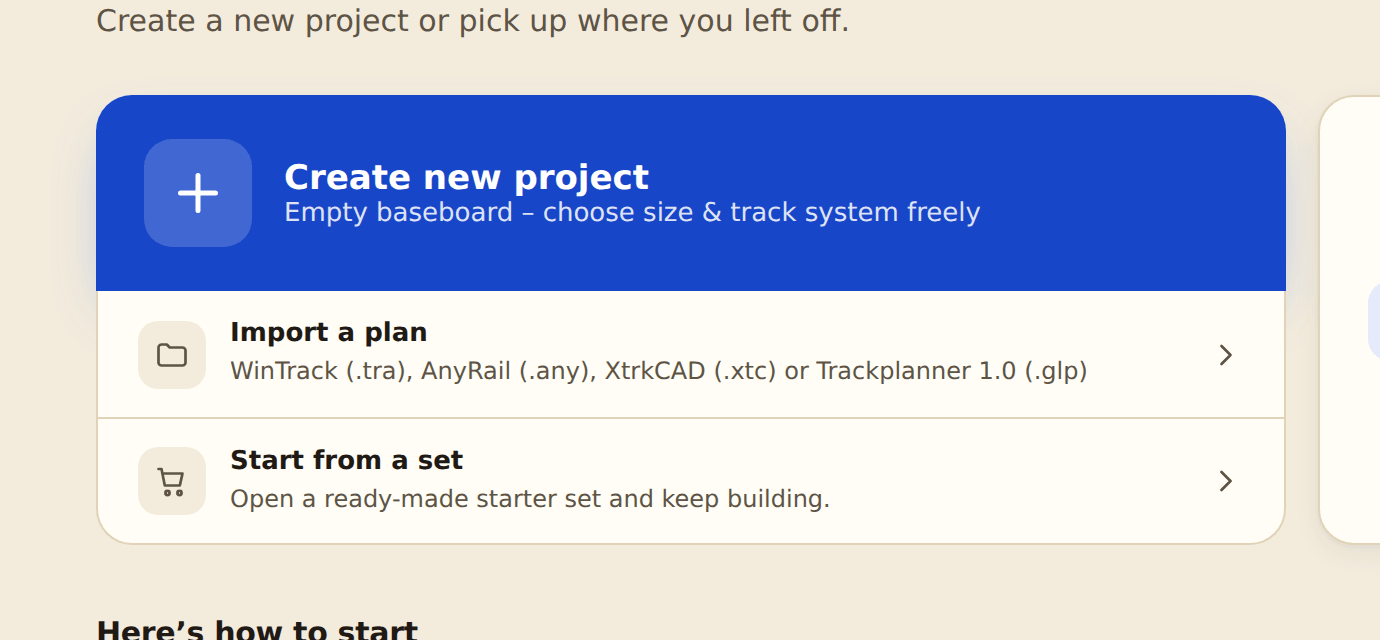
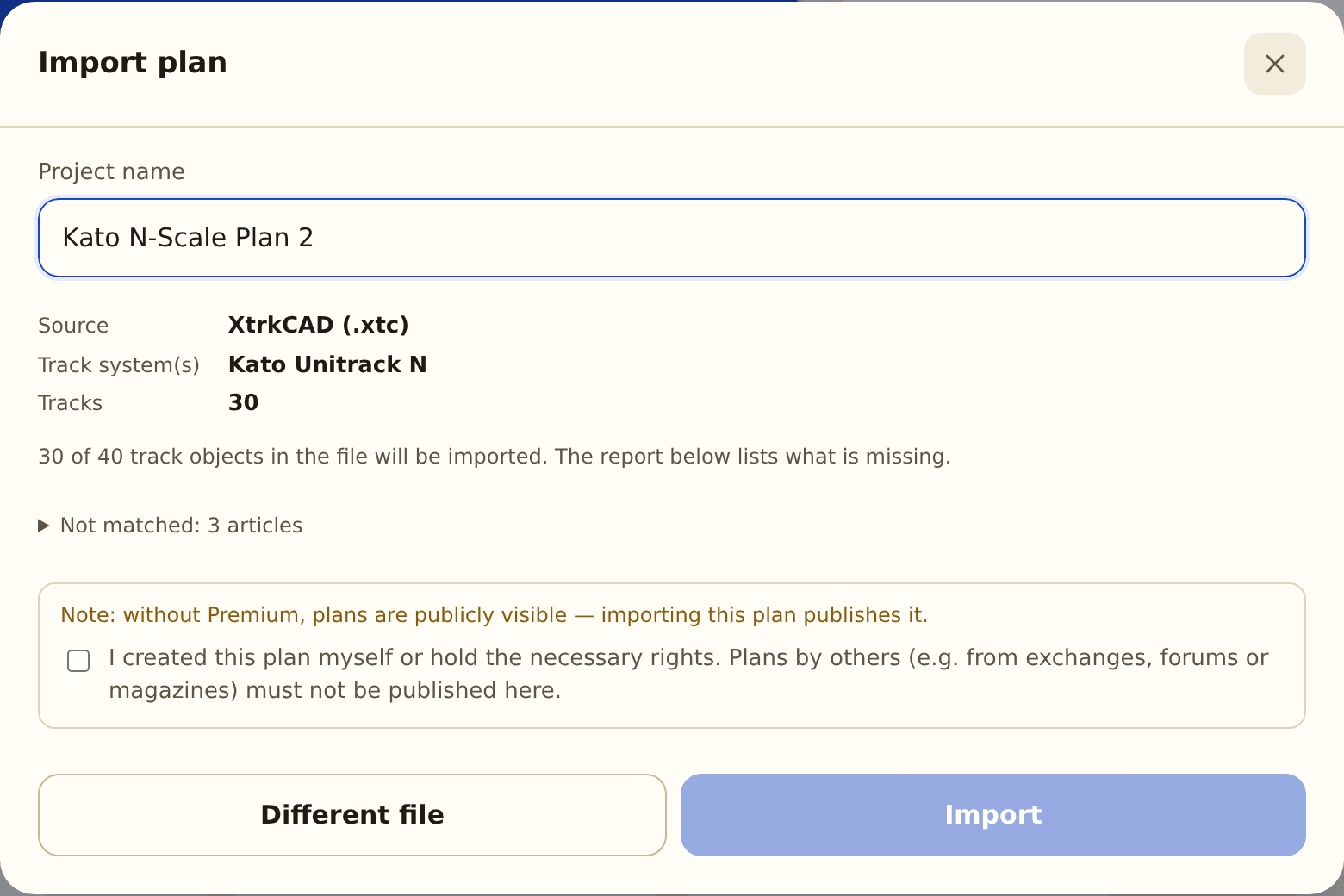
Filen bliver læst direkte i din browser. (Kun hvis din plan indeholder højder eller lag, og du ikke har Premium, bliver den desuden sendt én gang til vores server, så du må beholde dem – se nedenfor.) Forhåndsvisningen viser, hvilket skinnesystem der blev genkendt, og hvor mange objekter der importeres. Nedenunder viser en kort rapport, hvad der kommer med ud over sporene, hvad der falder bort, og hvilke varer der ikke kunne tilknyttes. Med »Importér« bliver det til en ny plan.
Trin 3 – Hvad der kommer med (og hvad der ikke gør)
XTrackCAD angiver ikke noget skinnesystem i filen, men varenummeret ved hvert katalogspor. Trackplanner slår disse numre op i sine biblioteker og tager de op til tre systemer, der dækker mest.
Det bliver importeret:
- Katalogspor med varenummer – lige skinner, buede skinner, sporskifter og krydsninger fra producenternes biblioteker, hver med sine forbindelser.
- Frit lagt spor som flexskinne – lige stykker, buer og overgangskurver uden varenummer. Lige stykker og buer beholder deres nøjagtige krumning, overgangskurver bliver tilnærmet. En bue på over 90° lægger vi som en kæde af flere flexskinner; i planen er den én sammenhængende sporstrækning. Flexskinnen kommer fra din plans hovedsystem – har det ingen (Märklin C for eksempel), bliver disse spor udeladt.
- Drejeskiver – også uden varenummer: Vi leder efter en drejeskive i kataloget med samme radius og samme sporafgange.
- Helixer i fuld længde.
- Højder og stigninger på sporet.
- Lag med navn, farve og synlighed; frosne lag bliver låst.
- Skjulte spor bliver til tunnelspor.
- Tegninger – linjer, buer, cirkler, flader og anlægsrammer bliver til former, lukkede bordkanter til anlægspladen, målangivelser til mål.
- Tekster og noter som påskrifter; plannoten bliver til beskrivelsen, og anlæggets titel til plannavnet.
- Bygninger og signaler (Structures) som tilbehørsobjekter, så vidt vi har en passende model.
Det bliver ikke importeret:
- Selvbyggede sporskifter (for eksempel NMRA-skabeloner eller Fast Tracks) – de har intet varenummer.
- Køretøjer og kontrolpultsymboler.
- Rummets størrelse – planens størrelse følger af det, planen indeholder.
- Ukendte varer – spor, som vores bibliotek (endnu) ikke har, bliver udeladt. Rapporten i forhåndsvisningen viser dem med varenummer.
Uden Premium beholder du importerede lag, højder og stigninger og ser dem i 3D; med Premium kan du redigere dem.
Har filen spor, hvoraf ikke et eneste passer, afbrydes importen med en meddelelse.
Trin 4 – Se efter i plantjekket
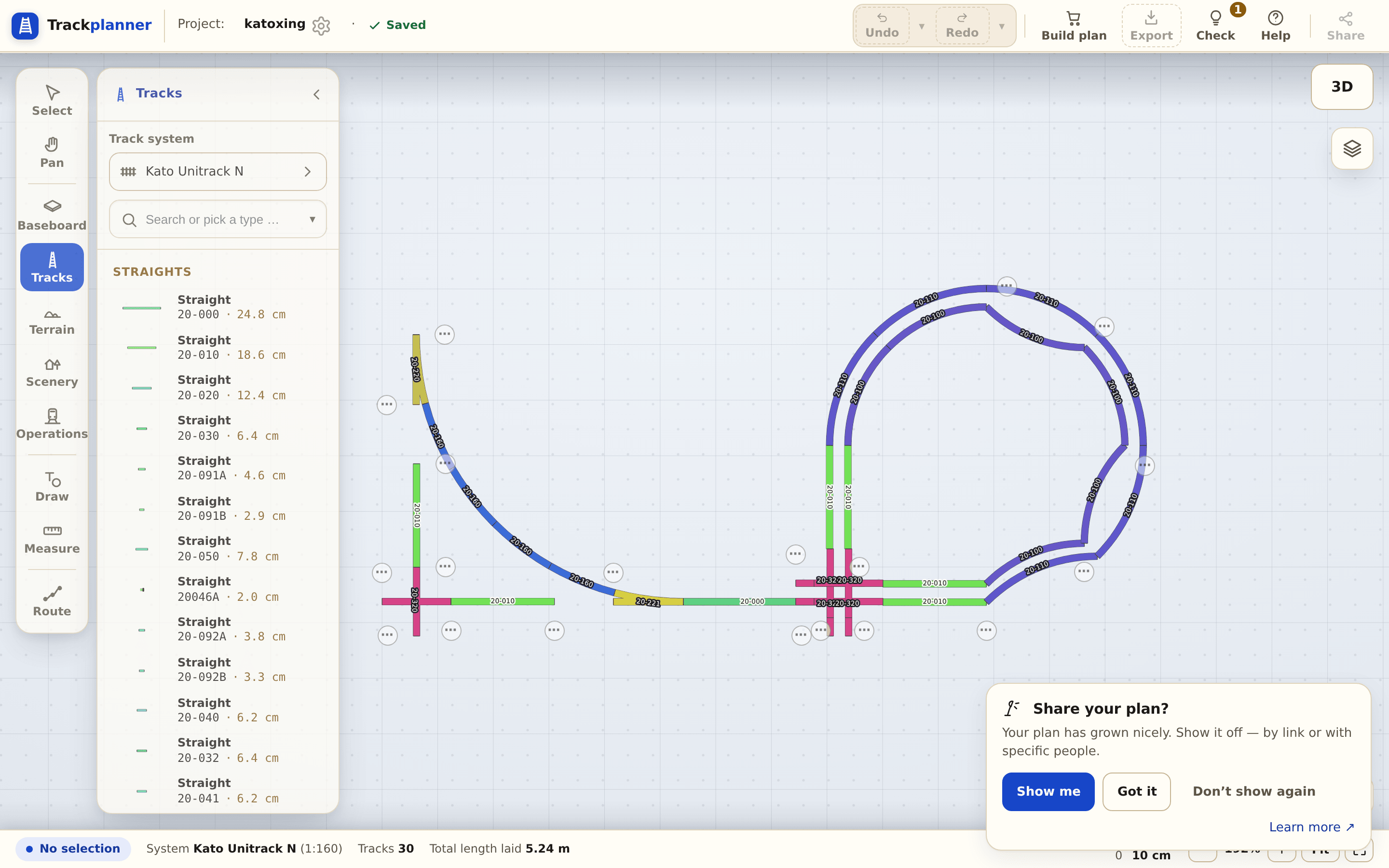
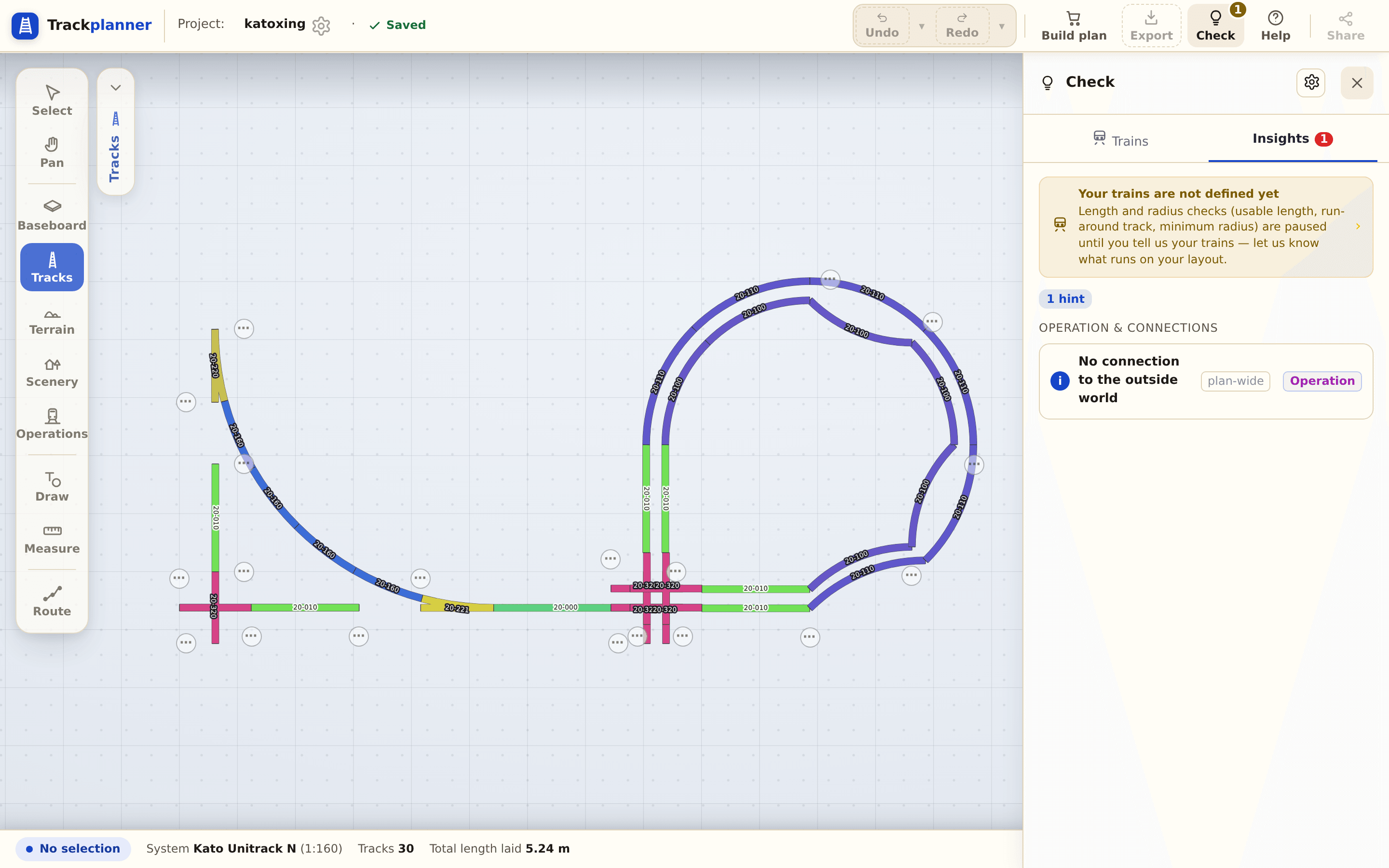
Åbn plantjekket efter importen. Huller, hvor der før lå ukendte varer, ser du i planen som åbne ender (⋯) – dem lukker du med flexskinne eller passende stykker fra biblioteket. Hold dér også øje med radierne på de importerede flexskinner: XTrackCAD kender ikke din mindste radius, det gør plantjekket.
Hvorfor virker det? Retsstillingen kort forklaret
Din sporplan er dit arbejde – ikke arbejdet fra det program, du har tegnet den i. At Trackplanner må læse den, er klart reguleret i europæisk ret:
- Filformatet er ikke beskyttet som program. EU-Domstolen har afgjort: Hverken et computerprograms funktionalitet eller formatet på dets datafiler nyder den beskyttelse, som ophavsretten giver selve programmet (dom af 2. maj 2012, sag C‑406/10, SAS Institute). Den, der læser et filformat, kopierer ikke et program.
- Interoperabilitet er tilsigtet. EU’s softwaredirektiv (2009/24/EF) tillader at iagttage, undersøge og afprøve, hvordan et program fungerer (art. 5, stk. 3), og – hvor det er nødvendigt – endda at dekompilere dets kode, så uafhængige programmer kan arbejde sammen (art. 6). Disse rettigheder kan ikke udelukkes ved en licensaftale (art. 8). I tysk ret står de i §§ 69d, 69e og 69g UrhG.
- Det andet program er ikke nødvendigt. Trackplanner indeholder ingen programkode fra det andet program og leverer heller ingen; det behøver ikke at være installeret for at importere. Af din fil læser vi, hvilket spor der ligger hvor, og sætter planen sammen igen med sporene fra Trackplanners bibliotek.
- Vi må nævne navnet. Når man sagligt oplyser, hvilke filer ens eget produkt kan læse, bruger man et fremmed varemærke til at henvise til indehaverens produkt – det tillader varemærkeretten, så længe det sker i overensstemmelse med redelig praksis (§ 23, stk. 1, nr. 3, og stk. 2, MarkenG, art. 14 i EU-varemærkeforordningen).
Trackplanner har ingen forbindelse til XTrackCAD-projektet. XTrackCAD er desuden fri software (GPL) med et åbent tekstformat.
Forudsætningen ligger hos dig: Importér dine egne planer. En plan, som en anden har udformet – fra et forum, en byttebørs eller et blad – må du ikke offentliggøre som din egen. Uden Premium er planer offentligt synlige; derfor bekræfter du ved importen, at planen er din.
Næste skridt
- Også fra andre programmer: Skift fra WinTrack · Skift fra AnyRail.
- Videre med serien: Første oval med opstillingsspor.
- Mere om emnet: Mindste radius.