Les voies s’emboîtent toutes seules
Approchez un élément : le logiciel l’accroche et calcule l’angle et la position. Ici, personne ne saisit de coordonnées.
En savoir plus : Les voies s’emboîtent toutes seules →
Poser des voies n’est qu’un début. Le plan gère aussi les hauteurs, le décor, les trains (bientôt) et, pour finir, la liste d’achats.
Approchez un élément : le logiciel l’accroche et calcule l’angle et la position. Ici, personne ne saisit de coordonnées.
En savoir plus : Les voies s’emboîtent toutes seules →
Sélectionnez votre ovale et allongez-le en tirant sur la poignée d’étirement. Trackplanner complète les lignes droites avec des éléments du catalogue adaptés : inutile de tout refaire pièce par pièce.
En savoir plus : Étirer l’ovale au lieu de tout reposer →
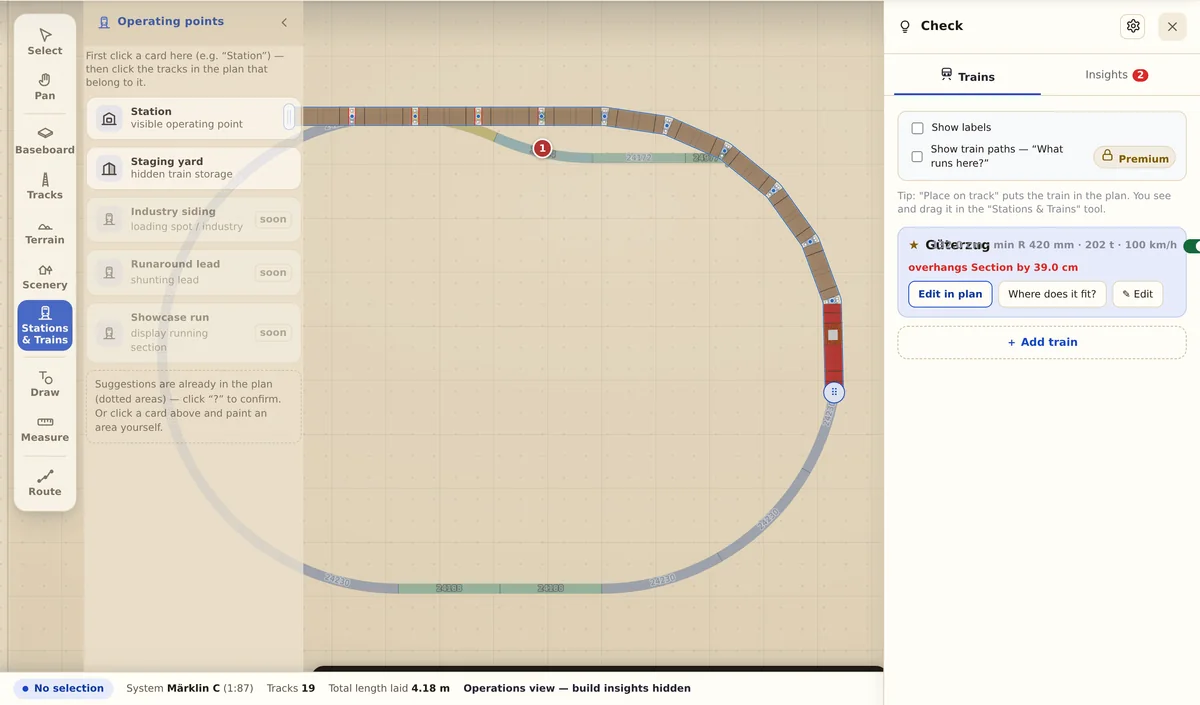
Indiquez ce qui circule chez vous. Les longueurs utiles et les rayons sont vérifiés pour ces trains-là, pas pour une norme.
En savoir plus : Nommer les gares, mettre les trains sur la voie →
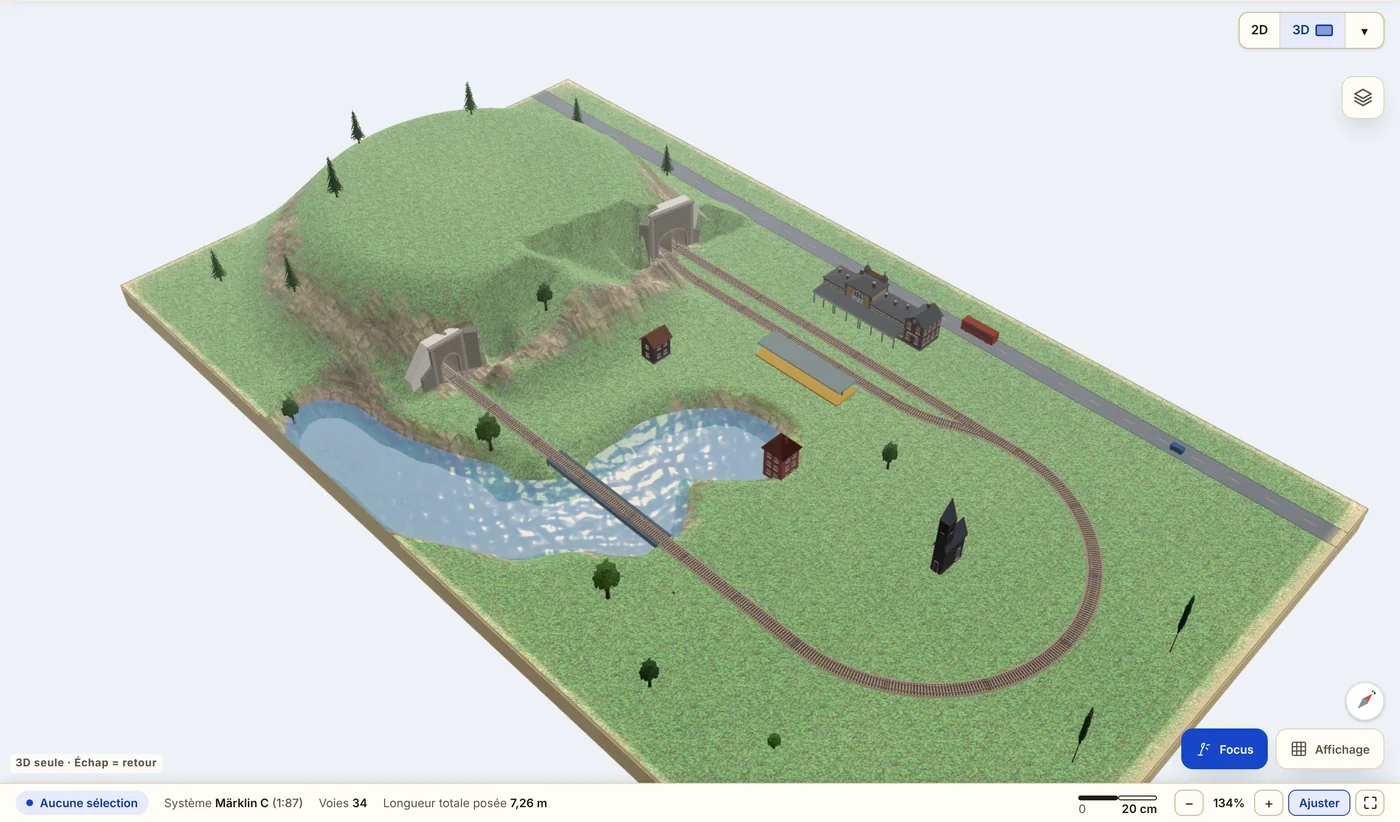
Chaque modification apparaît aussitôt dans les deux vues. Bâtiments, arbres et véhicules viennent de la bibliothèque d’accessoires.
Le support de voie a sa propre hauteur. Dès la vue 2D, les ombres portées et les piliers montrent ce qui passe au-dessus et ce qui passe en dessous.
Surélever, abaisser, aplanir. Les courbes de niveau et le relief suivent, les creux se remplissent d’eau, les tunnels se déduisent d’eux-mêmes.
Quand une courbe et une contre-courbe se suivent sans ligne droite entre elles, les attelages des longs véhicules se décalent l’un par rapport à l’autre, et le train peut dérailler. La vérification du plan repère ces endroits avant la construction et insère d’un clic une droite intermédiaire. Si une courbe commence dans une pente sans transition, elle y pose un arc de raccordement en voie flexible.
En savoir plus : Pas de déraillement entre courbe et contre-courbe →
À la main, il faut mesurer l’entraxe, chercher le rayon dans chaque courbe, et à la fin la voie ne se referme pas. Sélectionnez le tronçon et choisissez « intérieur » ou « extérieur ». La voie se place à l’entraxe de votre système, y compris dans les courbes. L’aperçu est gratuit.
En savoir plus : La deuxième voie à côté, sans rien mesurer →
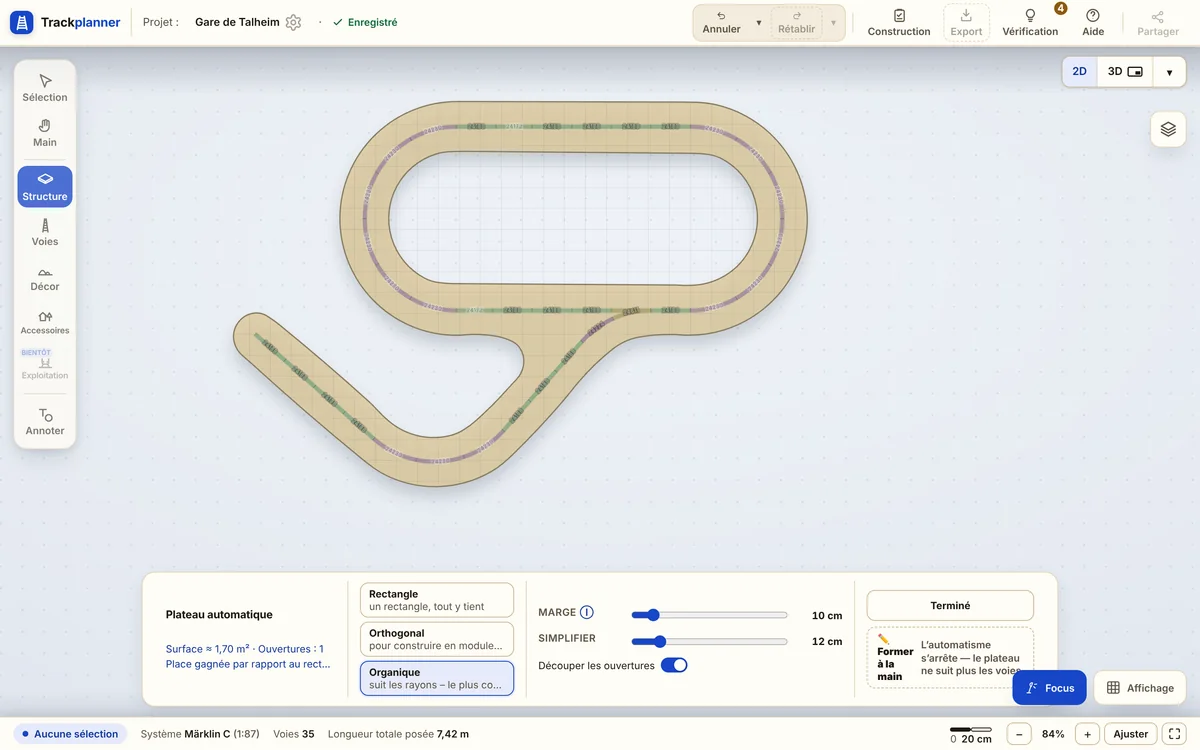
S’il est trop grand, la pièce manque de place. S’il est trop petit, des voies dépassent. Dessinez-le en rectangle, en L ou librement avec des arrondis et des ouvertures, ou laissez-le grandir avec vos voies : à angles droits pour construire en modules, ou organique, en suivant les rayons.
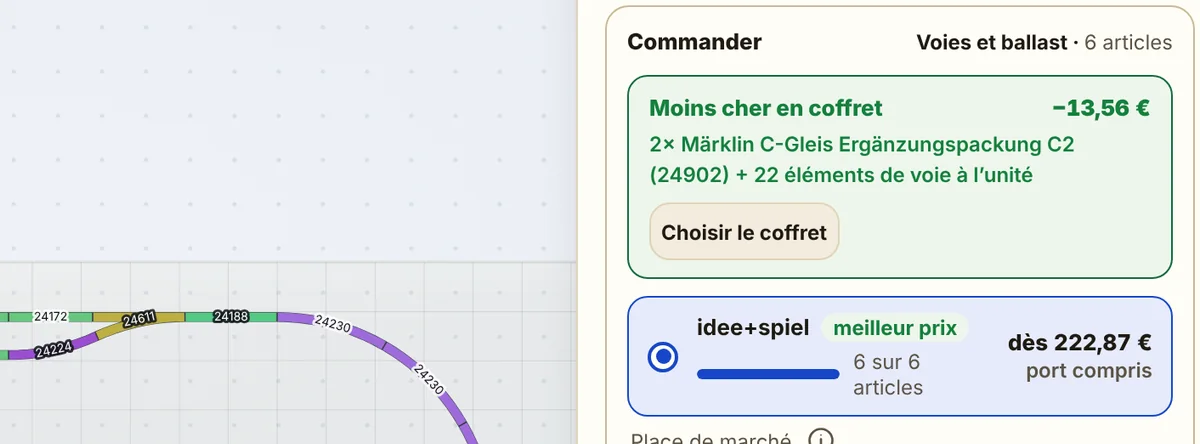
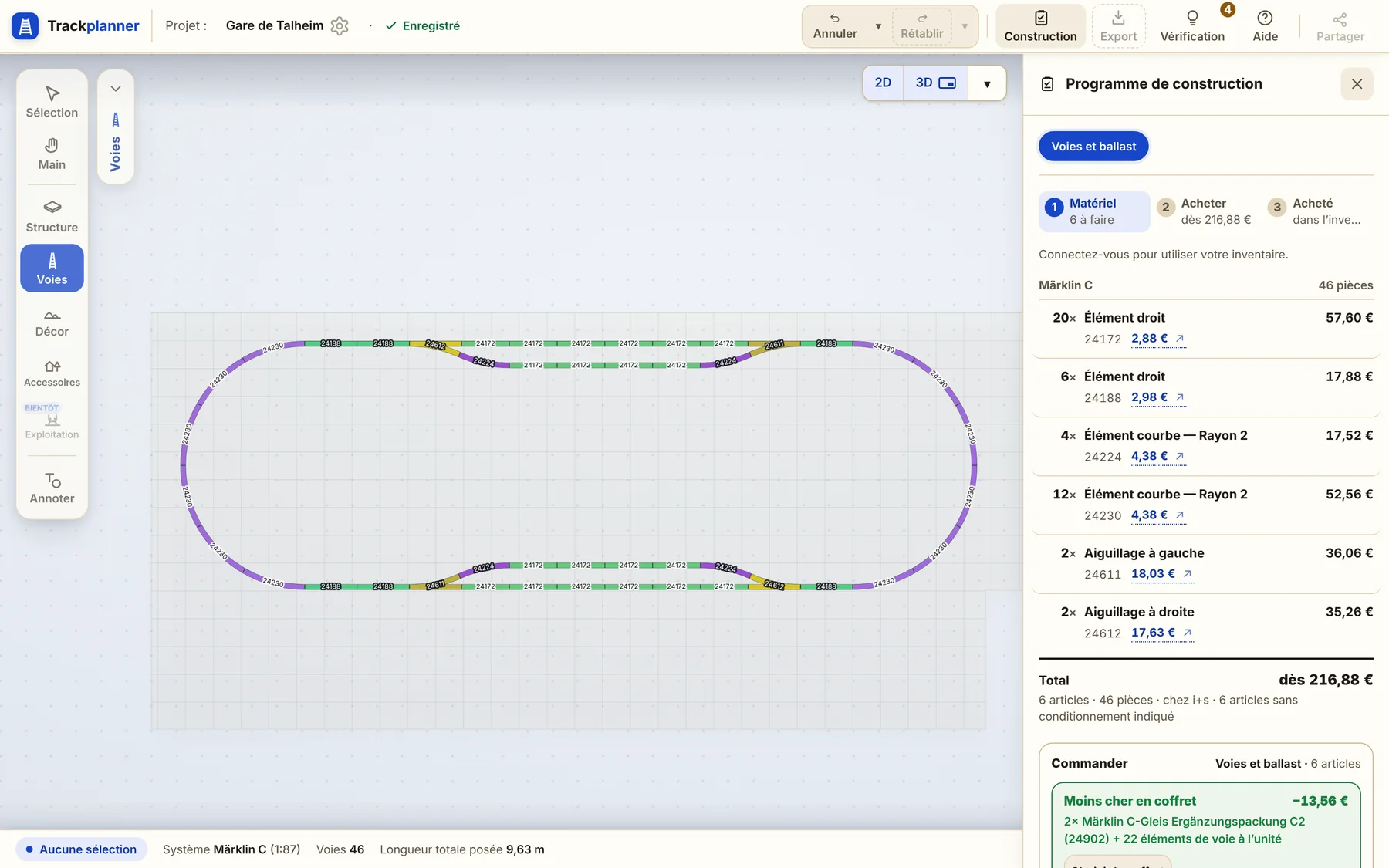
La même commande coûte plus ou moins cher selon le revendeur et les frais de port, et un coffret revient parfois moins cher que les éléments qu’il contient. Le programme de construction cherche l’offre la plus avantageuse pour les voies et les accessoires. Pour les voies, il compare les revendeurs sur le prix total, port compris, et vous indique quand un coffret vaut le coup.
Quatre étapes qui s’enchaînent dans l’application, sans passer par un autre logiciel.
Les voies du catalogue de votre fabricant, avec les références pour la liste des pièces et le panier.
La vérification du plan signale ce qui coincera plus tard, quand les trains rouleront.
Le programme de construction devient une liste de matériel, avec les prix et les conditionnements.
Imprimer à l’échelle 1:1, poser la feuille sur le plateau, placer les voies dessus.
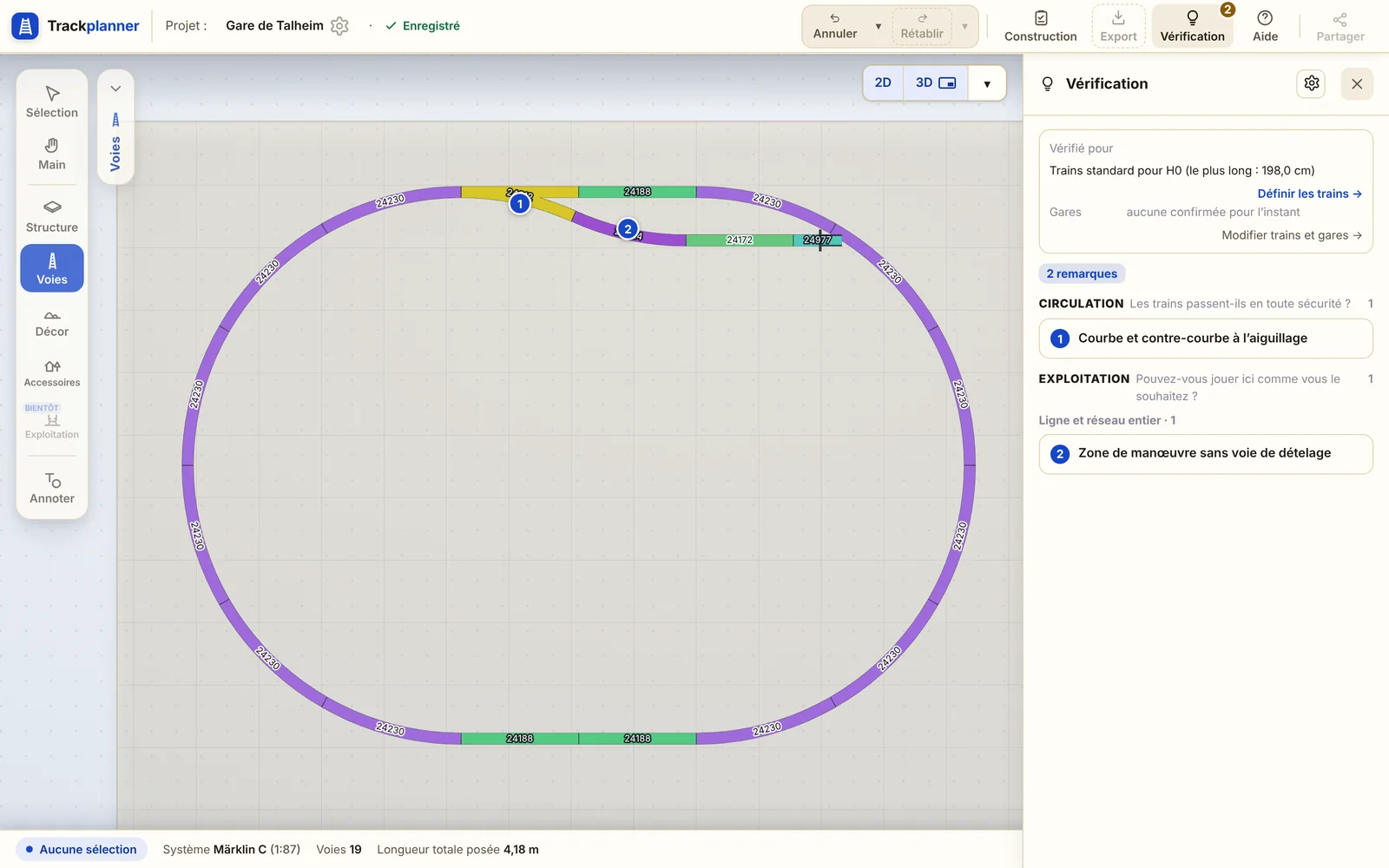
Une extrémité libre, tout le monde la voit. Les erreurs qui coûtent cher se cachent dans les rayons, les longueurs utiles (bientôt) et les pentes. Chaque constat indique l’endroit et la raison.
Les anciens plans restent lisibles, et les nouveaux quittent l’application dans le format avec lequel vous continuez à travailler.
L’import vérifie la géométrie et signale ce qui n’a pas pu être attribué sans ambiguïté.
L’impression 1:1, le fichier de fraisage et l’export d’image en haute résolution font partie de Premium.
Vous planifiez déjà avec WinTrack, AnyRail, SCARM ou XTrackCAD ? Trackplanner comparé à ces logiciels →
Gratuit et sans installation, directement dans le navigateur. En dix minutes, votre premier ovale est en place.