Pour les utilisateurs d’AnyRail, WinTrack et XtrkCAD
Montrez votre réseau, et faites-le évoluer à plusieurs.
Votre plan de voies dort dans un fichier sur votre PC, et sur le forum vous montrez des captures d’écran ? Importez-le dans Trackplanner : toute personne qui a le lien peut zoomer, mesurer et consulter la liste des pièces. Sans installation, et sans compte pour ceux qui regardent.
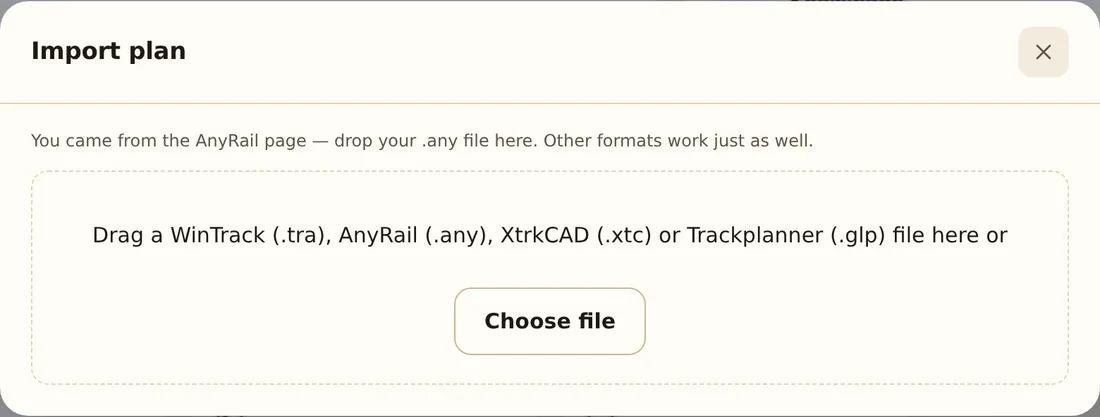
Essayez tout de suite : déposez votre fichier dans l’aperçu, et en quelques secondes vous voyez votre plan et ce que relève la vérification du plan. Sans compte.
Exemples en direct
Voici à quoi ressemble un plan partagé
De vrais plans, pas des maquettes : cliquez, zoomez, ouvrez la liste des pièces.
Aperçu indisponible – ouvrir le plan
Aperçu indisponible – ouvrir le plan
Comment ça marche
Du fichier au lien, en trois étapes
L’import lit votre fichier d’origine et reconstruit le plan avec la géométrie exacte du fabricant, à partir de 86 systèmes de voie.
-
Importer le fichier
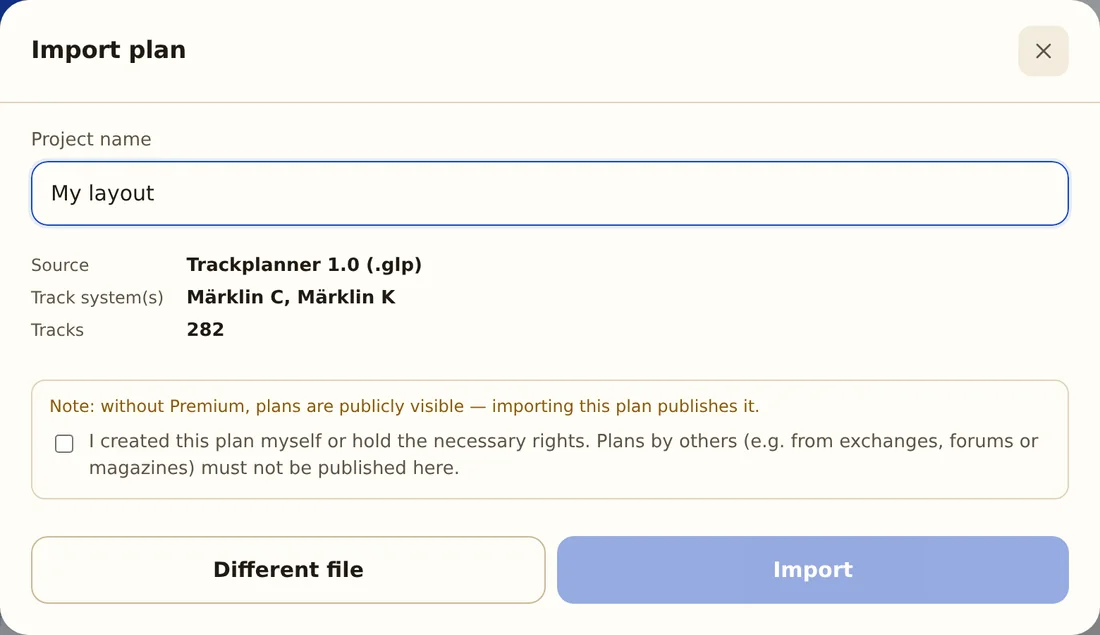
Faites glisser votre fichier .any, .tra, .xtc, .arf, .3pi ou .glp dans la fenêtre. Un aperçu s’affiche aussitôt : les systèmes de voie reconnus et le nombre de pièces placées.
-
Vérifier le plan
Voies, aiguillages, voies flexibles et hauteurs sont repris. La liste des pièces est prête d’office, avec les références de votre fabricant.
-
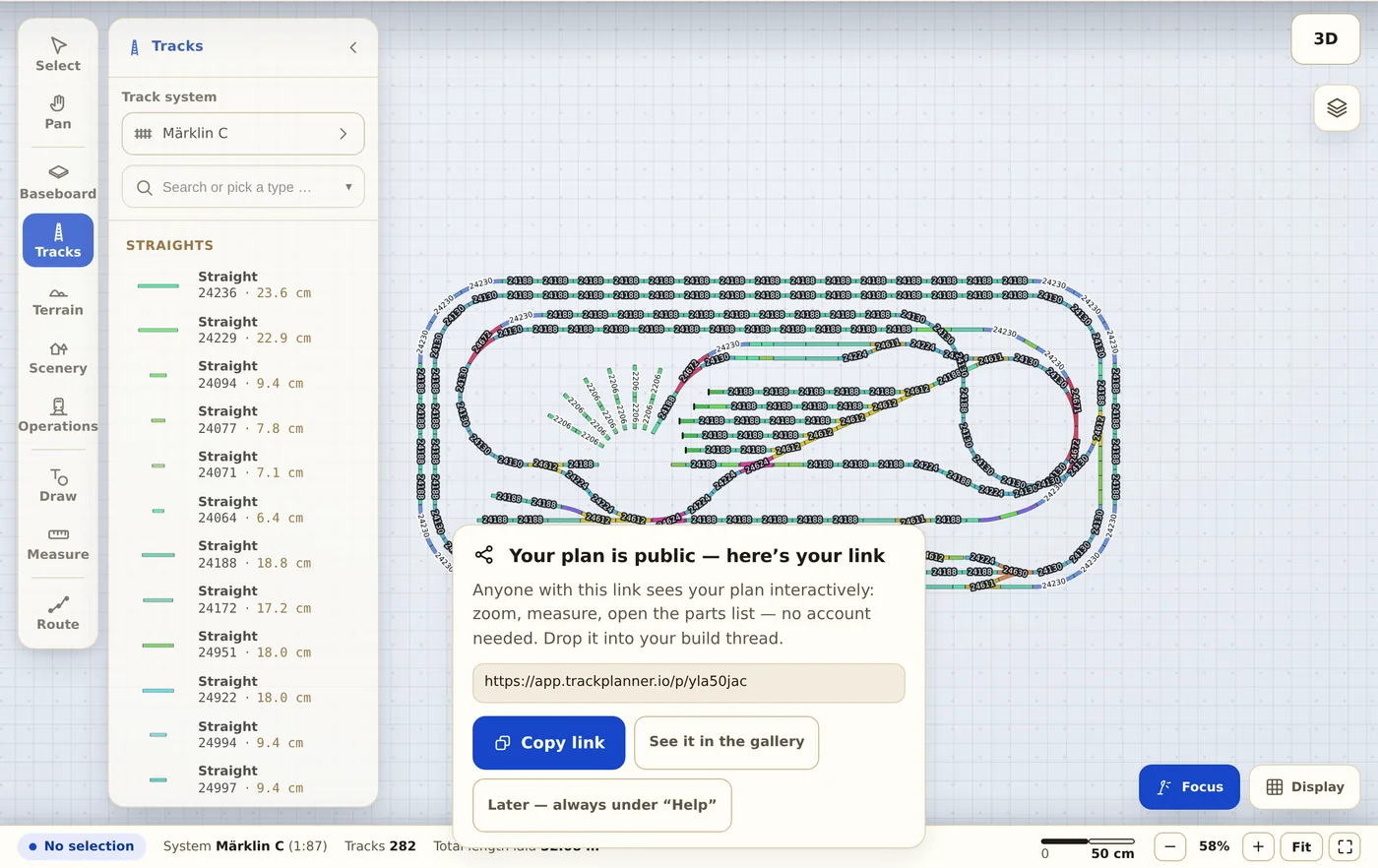
Partager le lien
Partagez votre plan avec le forum, le club ou la famille. Chacun le voit en interactif, peut zoomer, mesurer et donner son avis, sans aucun compte. Le plan reste le vôtre : c’est vous qui décidez combien de temps il reste visible.
Formats pris en charge
Votre logiciel est pris en charge
Nous lisons les fichiers d’origine : rien à exporter, rien à convertir.
.any AnyRail
Les deux générations du format. Voies, aiguillages et voies flexibles avec leur courbure exacte, ainsi que hauteurs et pentes. Surfaces, lignes, textes, cotes et accessoires sont repris aussi.
.tra WinTrack
Voies, aiguillages (y compris TJD, aiguillages triples et aiguillages enroulés), hauteurs, pentes et calques. S’y ajoutent dessins, textes, plateau, relief et accessoires.
.xtc XtrkCAD
Voies, aiguillages et voie posée librement depuis le classique open source, ainsi que hauteurs, calques, dessins et notes. Ce qui n’est pas reconnu est compté et affiché, jamais écarté en silence.
.arf Raily
Voies, aiguillages et voie posée à la main avec sa courbure réelle, ainsi que plateau de table, dessins et accessoires. Ce qui n’est pas reconnu est compté et affiché, jamais écarté en silence.
.3pi 3rd PlanIt
Voies avec hauteurs et connexions, aiguillages d’après leur référence ou leur géométrie, ainsi que calques et textes. Le relief est repris de façon approchée, les bâtiments et les arbres ne le sont pas.
.glp Trackplanner 1.0
Les plans de la version Windows d’origine. Des fichiers de plus de 20 ans s’ouvrent dans le navigateur, par exemple le plan de votre jeunesse.
Vos droits
Votre plan reste le vôtre.
Les réponses essentielles avant d’envoyer un fichier.
À qui appartient mon plan après l’import ?
À vous. Vous en restez l’auteur, votre nom figure sur le plan (fiche avec mention du nom). Nous recevons uniquement le droit d’afficher le plan publiquement, rien de plus.
Puis-je supprimer le plan ?
Oui, à tout moment et sans discussion. Il n’est ensuite plus accessible, ni par le lien ni par la galerie.
Pourquoi mon plan est-il public ?
Avec le compte gratuit, les plans sont publics. C’est le principe : vous pouvez montrer votre plan et le faire évoluer avec d’autres, et la communauté peut le regarder. Vous pouvez le supprimer à tout moment. Pour des plans privés, il faut Premium.
Que devient mon fichier d’origine ?
Il est traité pour l’import et n’est pas transmis ; le plan est reconstruit à partir de nos propres bibliothèques de voies. C’est seulement si l’import d’un fichier WinTrack, AnyRail ou 3rd PlanIt échoue ou reste incomplet que nous le conservons 30 jours en privé, pour trouver l’erreur. Il est ensuite supprimé.
Tout est-il vraiment repris ?
Les voies : oui, avec la géométrie exacte du fabricant. Accessoires et décor : en partie, selon le format ; avant l’enregistrement, l’aperçu de l’import vous indique combien d’éléments ont été placés.
Puis-je aussi importer les plans d’autres personnes ?
Seulement avec leur autorisation. Avant qu’un plan devienne public, vous confirmez qu’il est de vous ou que vous disposez des droits nécessaires : dès l’import avec le compte gratuit, à la publication avec Premium. Les plans tirés de magazines ou d’autres auteurs ne peuvent être publiés qu’avec leur accord.
Trackplanner a-t-il le droit de lire des fichiers WinTrack ou AnyRail ?
Oui. Le droit d’auteur protège le programme, mais le format dans lequel il enregistre ses données n’est pas protégé en tant que partie de celui-ci. Nous n’utilisons aucun code de ces programmes ni aucune de leurs bibliothèques de voies : le fichier est lu, et le plan est reconstruit à partir de nos propres bibliothèques. Les noms de ces programmes sont des marques de leurs éditeurs ; nous les citons uniquement pour que vous sachiez quels fichiers fonctionnent.
Votre réseau mérite son propre lien.
Importez votre plan : en deux minutes, il est en ligne et interactif.
Importer un plan