WinTrack’ten geçiş
Hazırlanıyor: Bu bölüm henüz hazırlanıyor; içerikler sürekli ekleniyor ve gözden geçiriliyor.
Maketini şimdiye kadar WinTrack’te mi planladın? O zaman sıfırdan başlamıyorsun — Trackplanner WinTrack dosyalarını okur ve ray geometrisini aktarır. Aşağıda planının nasıl aktarıldığını, neyin geldiğini ve neyin gelmediğini bulursun.
Adım 1 — Plan dosyasını bul
WinTrack her planı .tra uzantılı bir dosya olarak kaydeder. Hiçbir şeyi dışa aktarman gerekmez: Planı WinTrack’te
her zamanki gibi kaydet ve .tra dosyasının hangi klasörde durduğunu not et.
Eski planlarda .tra dosyasının yanında çoğu zaman aynı adlı bir .trs dosyası da durur
(çizimler, metinler, esnek raylar). İçe aktarma için ona ihtiyacın yok — Trackplanner
yalnızca .tra dosyasını okur. WinTrack dosya sürümü 6.1’den itibaren bu içerik zaten .tra
dosyasının içinde durur; esnek raylar, eş yükselti eğrileri, çizimler, etiketler
ve taban tahtası yalnızca bu tür planlarda gelir.
Adım 2 — Dosyayı içe aktar
Giriş yap, başlangıç sayfasında “Plan içe aktar” seçeneğini aç ve .tra dosyasını
pencereye sürükle (ya da pencereye tıklayıp dosyayı seç). Dosya sunucumuzda
işlenir; bundan bir plan oluşturmak için bir hesaba ihtiyacın var.
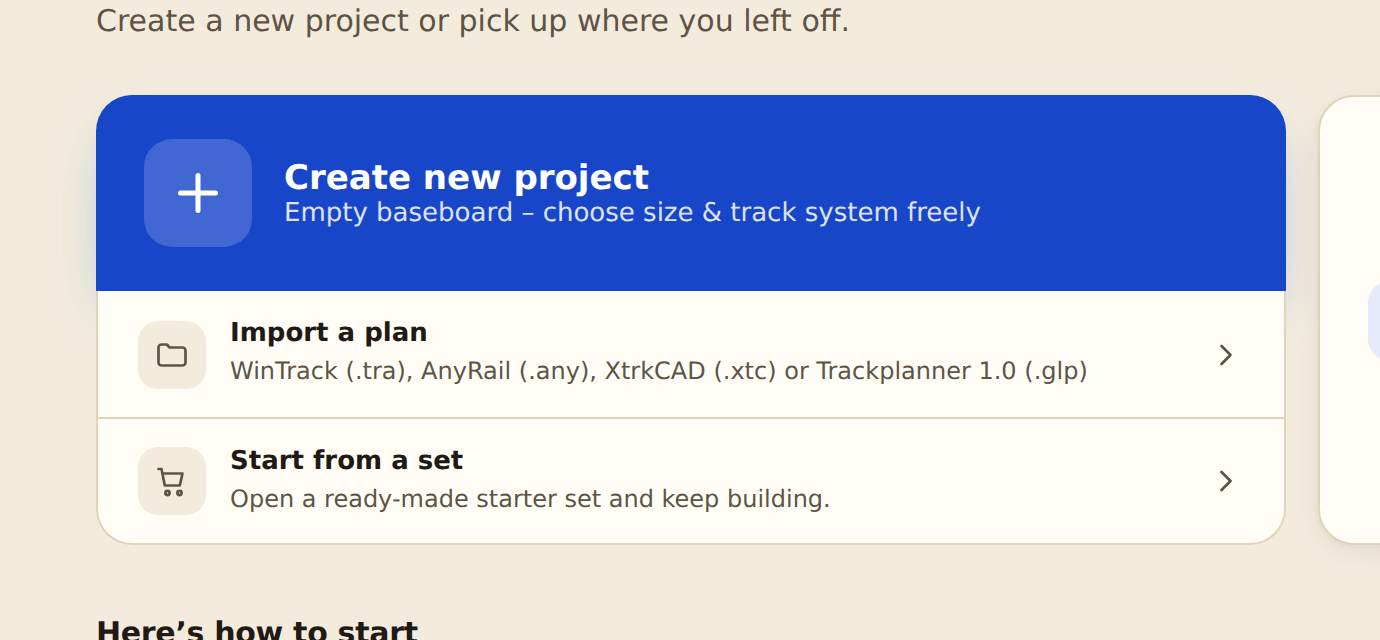
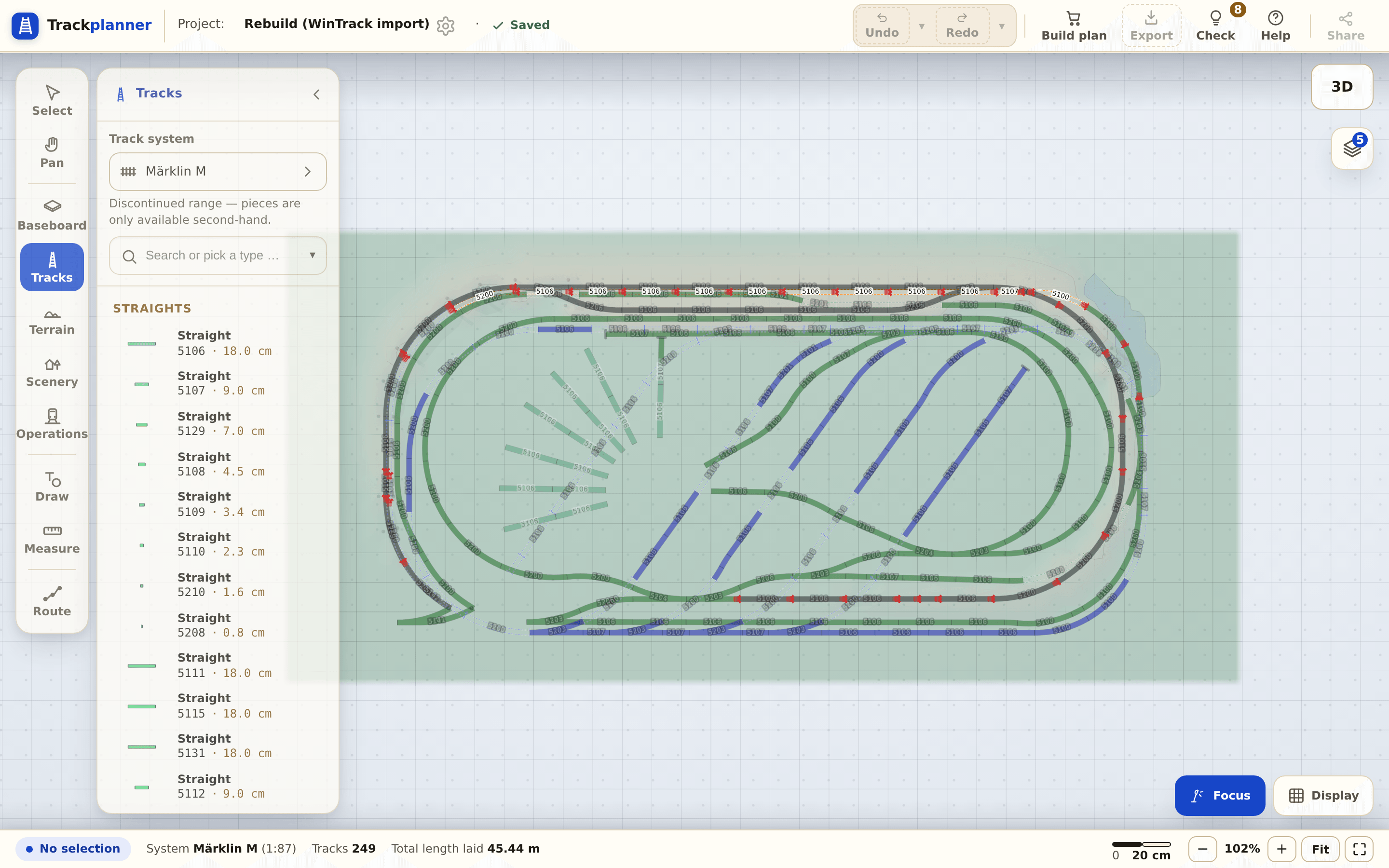
Önizleme sana tanınan ray sistemini ve ray sayısını gösterir. Bir şey eksikse orada örneğin “Dosyadaki 260 nesneden 245 tanesi ray olarak aktarılacak.” yazar. Altında kısa bir rapor, rayların dışında neyin geldiğini (katlar, şekiller, etiketler, taban tahtası, yükseklik/eğim bilgisi olan raylar, aksesuar), neyin aktarılmadığını ve hangi ürün kodlarının eşleştirilemediğini listeler. Bundan yeni bir plan ancak “İçe aktar” ile oluşur.
Adım 3 — Ne geliyor (ve ne gelmiyor)
Eşleştirmeyle uğraşman gerekmez: Trackplanner ray sistemini ürün kodlarından tanır ve
planı kendi kitaplıklarımızdan yeniden kurar — Märklin C/K/M/Z/I’dan
Trix, Minitrix, Roco, Piko, Fleischmann, Arnold ve Tillig üzerinden LGB’ye kadar; ayrıca Kato, Atlas,
Bachmann, Lionel, Lima, Pilz ve Kühn TT gibi sistemler de. Peco planları henüz tanınmıyor.
Bazı çok eski veya alışılmadık .tra dosyalarını içe aktarma henüz okuyamıyor;
o zaman bunu bildirir.
Aktarılanlar:
- Ürün kodu olan raylar — düz raylar, dönüş rayları, makaslar, kruvazmanlar, İngiliz makasları ve döner köprüler, her biri bağlantılarıyla birlikte.
- Katlar grup olur; adları, görünürlükleri ve renkleriyle.
- Yükseklikler ve eğimler — her ray uçlarındaki yüksekliği alır, rampalar da böylece eğim olarak gelir; bir esnek ray zinciri baştan sona düzgün biçimde yükselir. Makaslar ve kruvazmanlar WinTrack’te olduğu gibi düz durur.
- Arazi olarak eş yükselti eğrileri — yükseklik bilgisi olan serbest çizgiler 3D peyzaja dönüşür.
Bu, çizimlerin
.tradosyasının içinde durduğu WinTrack dosya sürümü 6.1 ve sonrasındaki planlarda çalışır. ±60 cm’yi aşan yükseklikler arazi sınırında kırpılır. - Esnek raylar, tam bükümleriyle — bu da yalnızca dosya sürümü 6.1 ve sonrasındaki planlarda
(eskilerinde şekil, içe aktarmanın almadığı ayrı
.trsdosyasında durur). Hangi esnek rayı döşediğin dosyada yazar: planın geri kalanından farklı bir sistemden gelse bile, örneğin bir C ray planındaki K ray esnek rayı. Ürün kitaplığımızda yoksa planının ana sistemindeki esnek rayı kullanırız; parça yalnızca ana sistemde esnek ray yoksa dışarıda kalır. - Çizimler, etiketler ve taban tahtası — serbest çizgiler şekle, etiketler metne, taban tahtası kenarları taban tahtasına dönüşür. Bu da yalnızca dosya sürümü 6.1 ve sonrasındaki planlarda.
- WinTrack kitaplıklarından aksesuar — sinyaller, lambalar, katener direkleri, binalar, köprüler, tünel girişleri, hemzemin geçitler, peronlar, ağaçlar, çitler, karayolu taşıtları ve figürler, kitaplığımızdan uygun bir modelle aksesuar nesnesi olur. Dosya bunların tam ölçülerini bilmez; bu yüzden boyutlarını kısaca kontrol et. Bir makas motoru sembolü, altındaki makası motorlu makasa dönüştürür.
Aktarılmayanlar:
- Dosya sürümü 6.1’den önceki planlarda: esnek raylar, eş yükselti eğrileri, çizimler, etiketler ve
taban tahtası — bunlar
.trsdosyasında durur. - Plana özgü semboller; örneğin kendi çizdiğin binalar, taşıtlar ve profil kaburgaları, ayrıca
3D nesneler (
.te3). - Kontak teli ve diğer katener parçaları, lokomotifler ve vagonlar, işaretlemeler ve hat şeması sembolleri.
- Bilinmeyen ürünler — kitaplığımızda (henüz) olmayan raylar dışarıda kalır; katalogda karşılığı olmayan kullanıcı tanımlı makaslar da öyle. Önizlemedeki rapor bunları ürün kodlarıyla listeler.
Premium olmadan da içe aktarılan grupları, yükseklikleri ve eğimleri korursun ve onları 3D olarak görürsün; düzenlemek için Premium gerekir.
Adım 4 — Plan denetiminde kontrol et
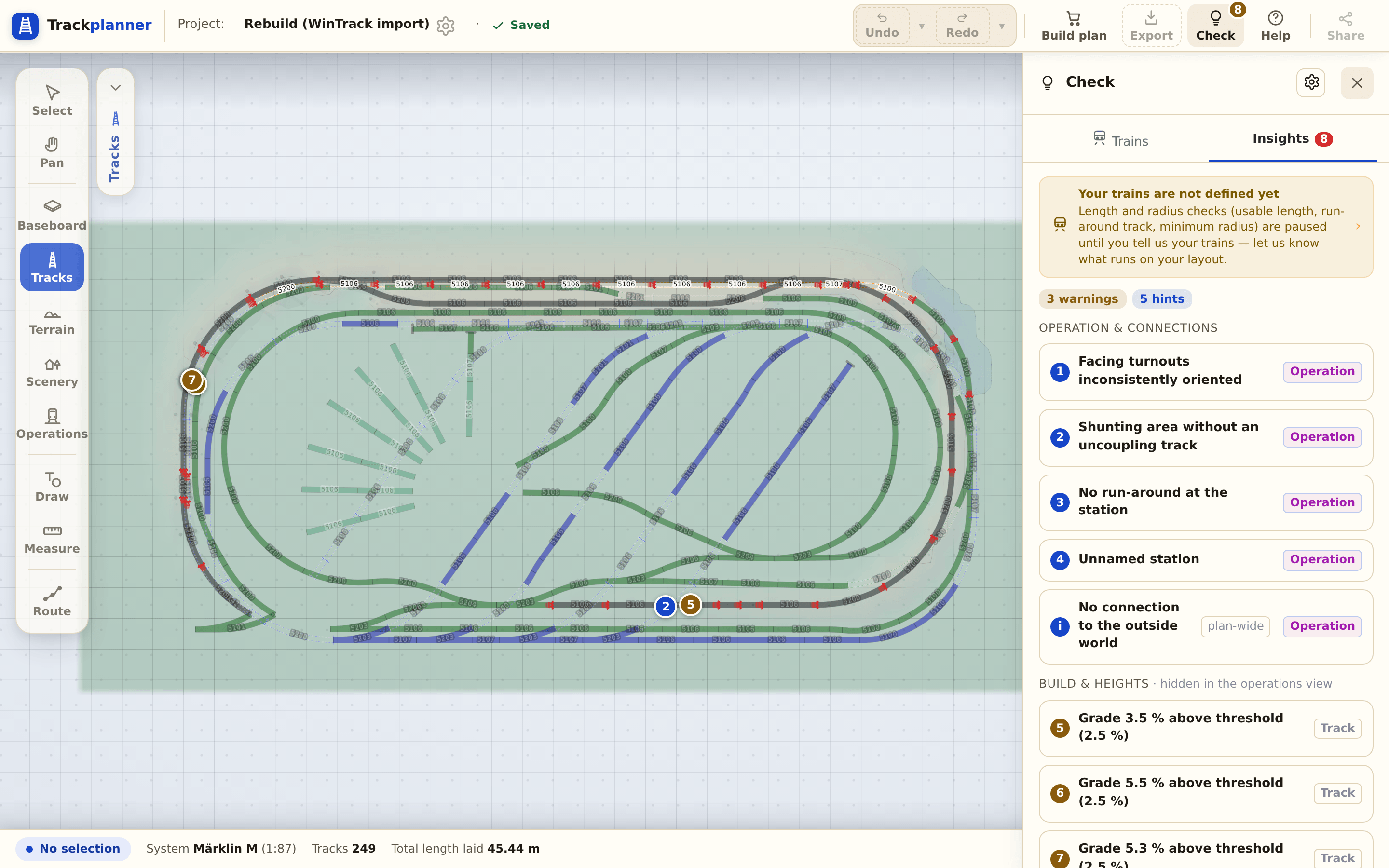
İçe aktarmadan sonra plan denetimine bakmaya değer: Tüm ray birleşim noktaları düzgün oturuyor mu, yarıçaplar uygun mu (minimum yarıçapa dikkat et), faydalı uzunluklar makul mü (bunların denetimi yakında)? Bilinmeyen ürünlerden kalan boşlukları planda açık uçlar (⋯) olarak görürsün — aktarılan esnek raylarda da plan denetimi yarıçapları minimum yarıçapınla karşılaştırır; WinTrack bunları yalnızca bir sayı olarak not etmişti.
Bu neden mümkün? Hukuki durum kısaca
Ray planın senin emeğin — onu çizdiğin programın değil. Trackplanner’ın bu planı okuma hakkı, Avrupa hukukunda açıkça düzenlenmiştir:
- Dosya biçimi program olarak korunmaz. Avrupa Birliği Adalet Divanı şöyle karar verdi: Ne bir bilgisayar programının işlevselliği ne de veri dosyalarının biçimi, telif hakkının programın kendisine sağladığı korumadan yararlanır (2 Mayıs 2012 tarihli karar, C‑406/10 sayılı dava, SAS Institute). Bir dosya biçimini okuyan, bir programı kopyalamış olmaz.
- Birlikte çalışabilirlik amaçlanıyor. AB Yazılım Direktifi (2009/24/AT), bir programın işleyişini gözlemlemeye, incelemeye ve denemeye izin verir (madde 5 fıkra 3), gerektiğinde bağımsız programların birlikte çalışabilmesi için derlenmiş kodunu kaynak koda geri çevirmeye bile izin verir (madde 6). Bu haklar lisans sözleşmesiyle ortadan kaldırılamaz (madde 8). Alman hukukunda bunlar Alman Telif Hakkı Kanunu’nun (UrhG) § 69d, § 69e ve § 69g hükümlerinde yer alır.
- Diğer programa gerek yok. Trackplanner diğer programın hiçbir program kodunu içermez ve dağıtmaz; içe aktarma için o programın kurulu olması gerekmez. Dosyandan hangi rayın nerede durduğunu okuruz ve planı Trackplanner kitaplığındaki raylarla yeniden bir araya getiririz.
- Adını anabiliriz. Ürününün hangi dosyaları okuyabildiğini nesnel olarak söyleyen, başkasına ait bir markayı o markanın ürününe atıf için kullanır — dürüst ticari teamüllere uygun olduğu sürece marka hukuku buna izin verir (Alman Marka Kanunu MarkenG § 23 fıkra 1 bent 3 ve fıkra 2, Avrupa Birliği Marka Tüzüğü madde 14).
WinTrack, sahibinin markasıdır; Trackplanner’ın üreticiyle hiçbir bağlantısı yoktur.
Bunun bir şartı var ve o sana bağlı: Kendi planlarını içe aktar. Başka birinin tasarladığı bir planı — bir forumdan, bir takas platformundan ya da bir dergiden — kendi planınmış gibi yayımlayamazsın. Premium olmadan planlar herkese açık görünür; bu yüzden içe aktarırken planın sana ait olduğunu onaylarsın.
Sırada ne var?
- Diğer programlardan da: AnyRail’den geçiş · XTrackCAD’den geçiş.
- Seriyle devam et: Yan hatlı ilk oval.
- Konuyla ilgili daha fazlası: Minimum yarıçap.