Wissen 7 Min. Lesezeit
Gleisplan am iPad und Tablet: Laufen AnyRail, WinTrack und SCARM? Und wie es im Browser geht
Welche Gleisplan-Programme auf dem iPad und auf Android-Tablets laufen, welche Apps es in den Stores gibt und wie du einen Gleisplan mit dem Finger im Browser legst.
von Georg Wächter
Du willst deinen Gleisplan auf dem Sofa am iPad weiterzeichnen, oder auf dem Android-Tablet im Bastelkeller. Die erste Frage ist dann: Läuft mein Programm da überhaupt? Hier steht, welche Gleisplan-Programme auf dem Tablet laufen, welche Apps es in den Stores gibt und wie du in Trackplanner einen Plan mit dem Finger legst.
Kurz die Antwort
Die bekannten Desktop-Programme laufen nicht auf dem iPad und nicht auf Android-Tablets. AnyRail, WinTrack, SCARM und die Atlas Track Planning Software gibt es laut Hersteller nur für Windows, XTrackCAD für Windows, macOS und Linux. Eine Fassung fürs iPad oder für Android nennt keiner von ihnen.
Auf dem Tablet hast du zwei Wege: eine App aus dem App Store oder von Google Play, oder ein Programm im Browser. Trackplanner ist so ein Programm. Es läuft in Safari auf dem iPad und in Chrome auf Android-Tablets, ohne Installation.
Die Desktop-Programme auf dem Tablet
Für jedes Programm steht hier, was sein Hersteller zur Plattform sagt (Stand 23. November 2026).
- AnyRail läuft laut Hersteller unter Windows 10 und 11 mit 64 Bit, macOS wird nicht unterstützt. Mehr auf unserer Vergleichsseite zu AnyRail.
- WinTrack nennt in den Systemvoraussetzungen Windows XP bis 11. Mehr auf der Vergleichsseite zu WinTrack.
- SCARM gibt in seinen Fragen und Antworten Windows 7 bis 11 an. Damit läuft SCARM auch nicht direkt am Mac. Mehr auf der Vergleichsseite zu SCARM.
- Atlas Track Planning Software läuft unter Windows 7 bis 11. Unter Linux geht es mit WINE, offiziell unterstützt ist das nicht (Hersteller, Stand Oktober 2026; Vergleichsseite zu Atlas).
- XTrackCAD läuft unter Windows, macOS und Linux, auf dem Tablet nicht (Vergleichsseite zu XTrackCAD).
- RailModeller Pro ist laut Hersteller ein Programm für den Mac. Vom selben Anbieter gibt es fürs iPad die App „Gleispläne: Modellbahn“, siehe unten.
- 3rd PlanIt nennt auf der Download-Seite Windows 7 bis 11 und am Mac CrossOver, Parallels oder VMware Fusion.
Apps aus App Store und Google Play
In den Stores gibt es inzwischen ein paar Gleisplaner fürs Tablet. Einige davon (Stand 23. November 2026):
- RailMind Track Planner (App Store, Website) plant mit Kato Unitrack in N und H0. Sie läuft nur auf dem iPad, quer, und auch ohne Internet.
- TrainDesign (App Store) gibt es seit 2014 fürs iPad. Du planst dort mit Gleissätzen der App. Die App ist kostenpflichtig.
- Gleispläne: Modellbahn (App Store) vom Anbieter von RailModeller ist eine Sammlung fertiger Gleispläne zum Stöbern. Selbst zeichnen kannst du dort nicht.
- Trackbed Gleisplan-Planer (Google Play) gibt es für Android, mit H0, OO und N. Die App nimmt laut Beschreibung allgemeine Gleisteile, keine Gleise bestimmter Hersteller.
Trackplanner am Tablet, Schritt für Schritt
1. Im Browser öffnen
Öffne app.trackplanner.io in Safari auf dem iPad oder in Chrome auf dem Android-Tablet. Zum Planen legst du ein kostenloses Konto an. Mit dem Konto liegt dein Plan in der Cloud, du kannst am Computer anfangen und am Tablet weitermachen.
2. Zum Home-Bildschirm hinzufügen
Wenn du magst, legst du Trackplanner auf den Home-Bildschirm. Dann startet es ohne Browserleiste wie eine App. Auf dem iPad tippst du in Safari auf „Teilen“ und wählst „Zum Home-Bildschirm“. Auf dem Android-Tablet öffnest du in Chrome das Menü oben rechts und wählst „App installieren“.
Auf dem iPad hat die App vom Home-Bildschirm einen eigenen Speicher, getrennt von Safari. Du meldest dich dort einmal neu an. Pläne, die nur im Browser gespeichert waren, findest du dort nicht.
3. Gleissystem wählen
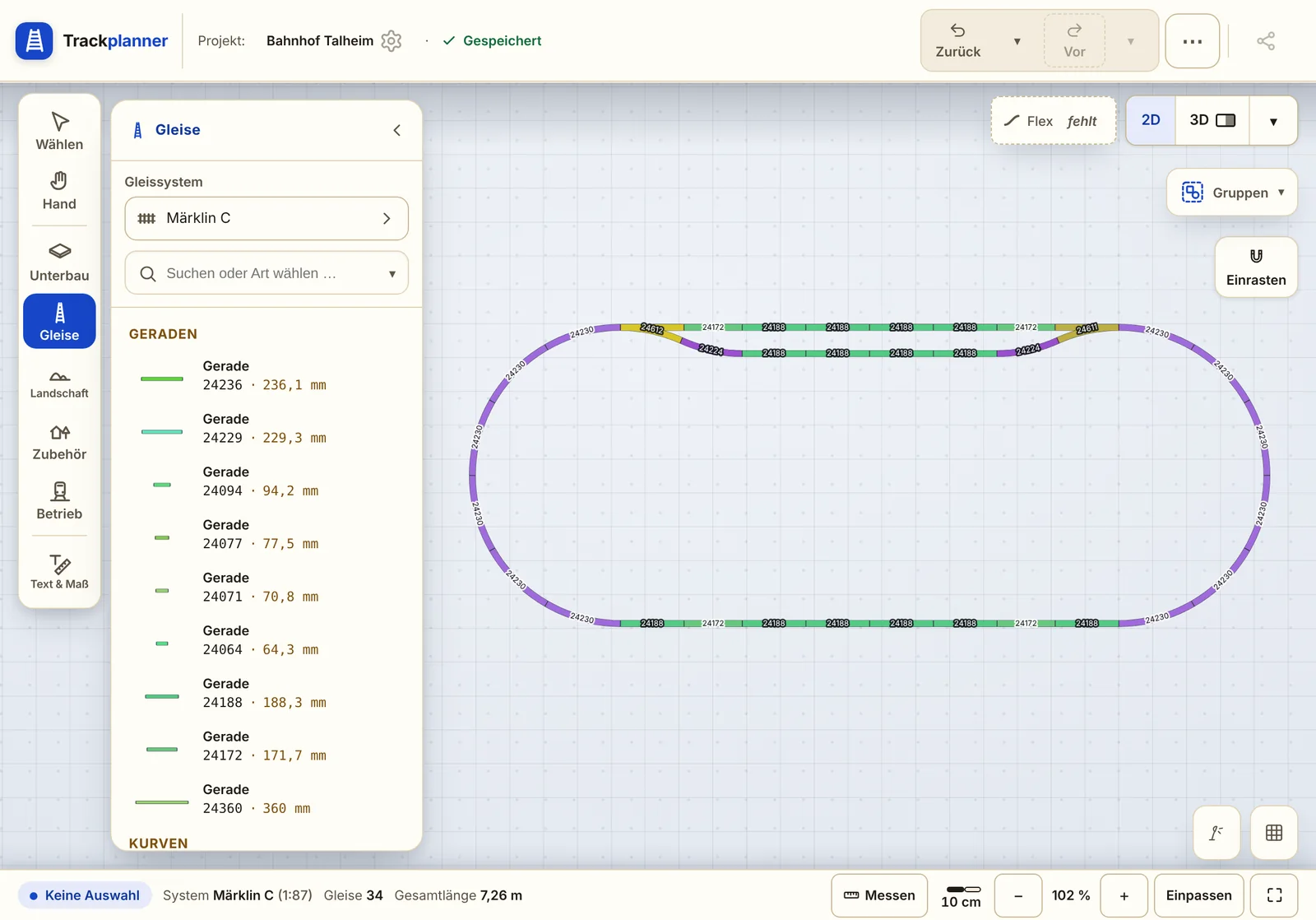
Tippe auf der Startseite auf „Neues Projekt anlegen“ und wähle unter „Gleissystem & Spurweite“ dein System, zum Beispiel Märklin C. Die Grundplatte kannst du später noch ändern. Im Editor tippst du im Dock links auf „Gleise“. Der Katalog zeigt dann die Gleise deines Systems mit Artikelnummer und Länge.
4. Gleis mit dem Finger ziehen
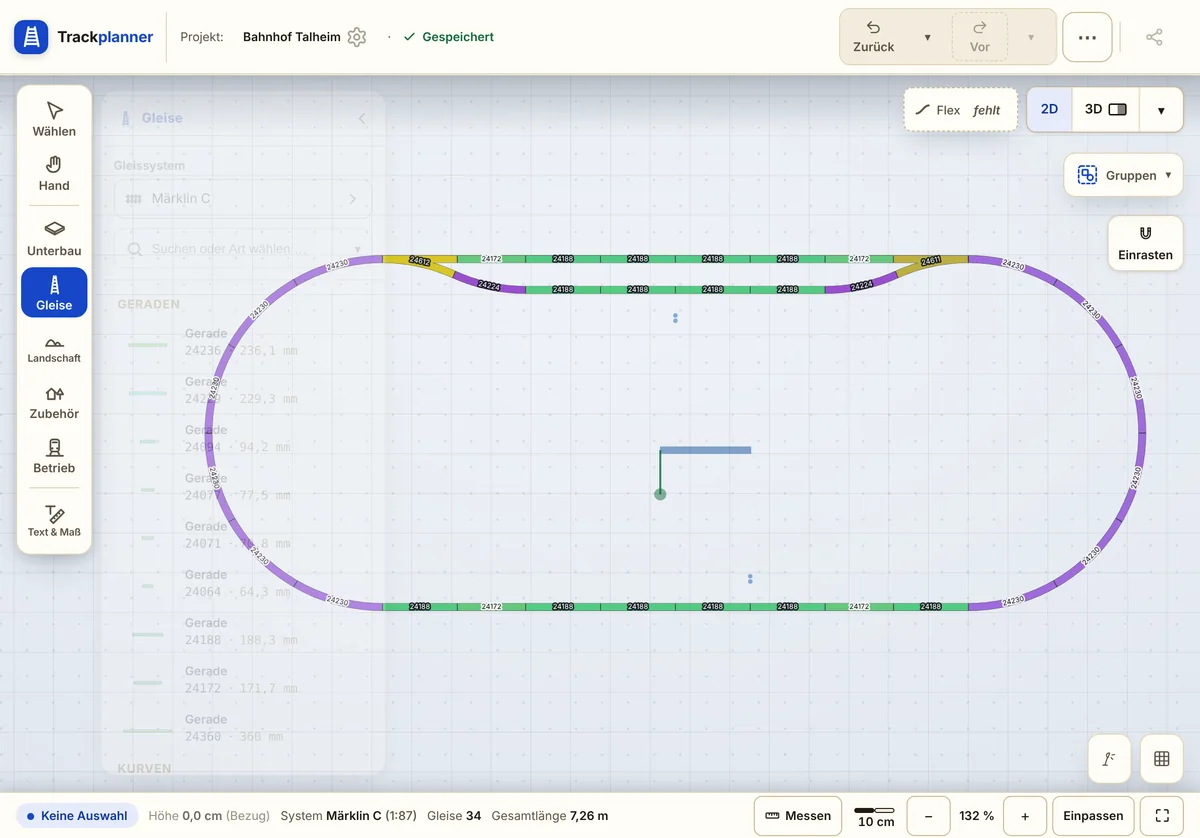
Zieh ein Gleis aus dem Katalog in den Plan. Es schwebt dabei ein Stück über dem Finger, und eine Linie verbindet Finger und Gleis. So siehst du die Stelle, an der es liegen soll, und dein Finger deckt sie nicht zu.
5. Mit zwei Fingern zoomen
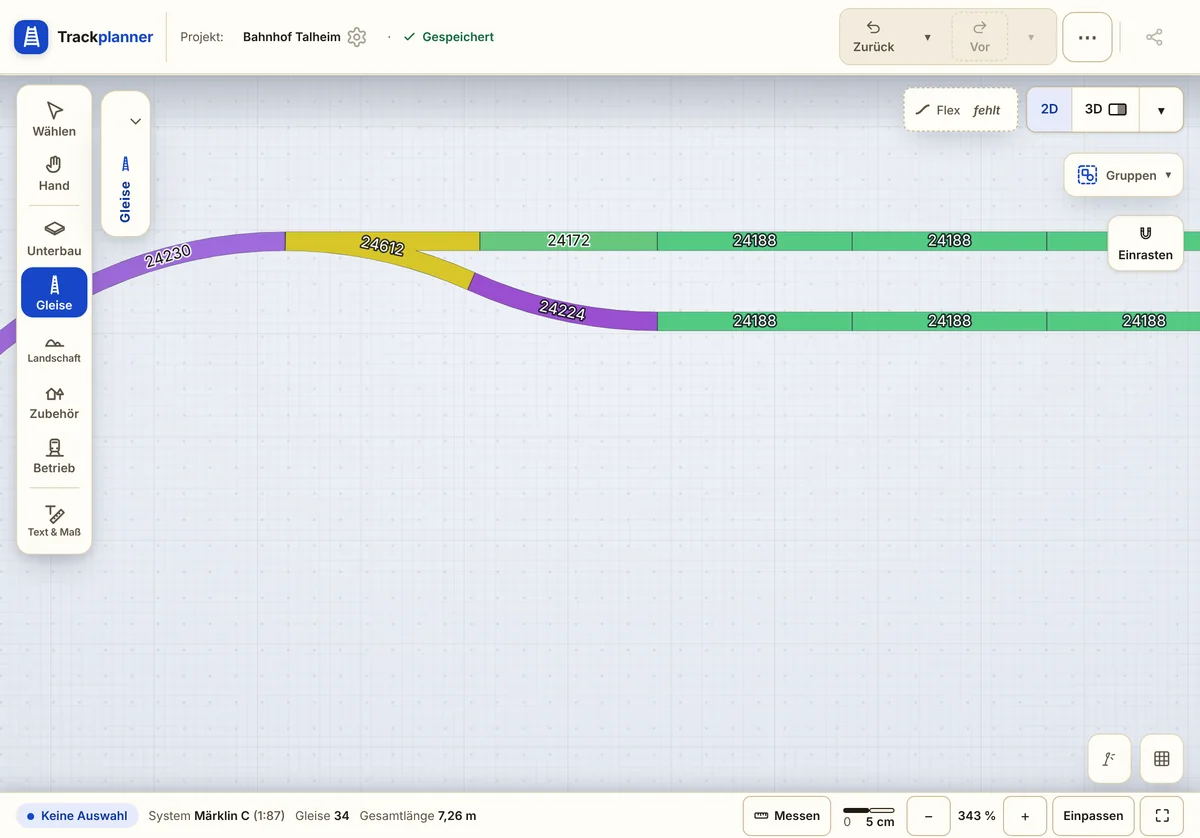
Zieh zwei Finger auseinander, und die Weiche füllt den Bildschirm. Schieb sie zusammen, und du siehst wieder den ganzen Plan. Der Knopf „Einpassen“ unten holt den ganzen Plan mit einem Tipp zurück.
6. In 3D ansehen
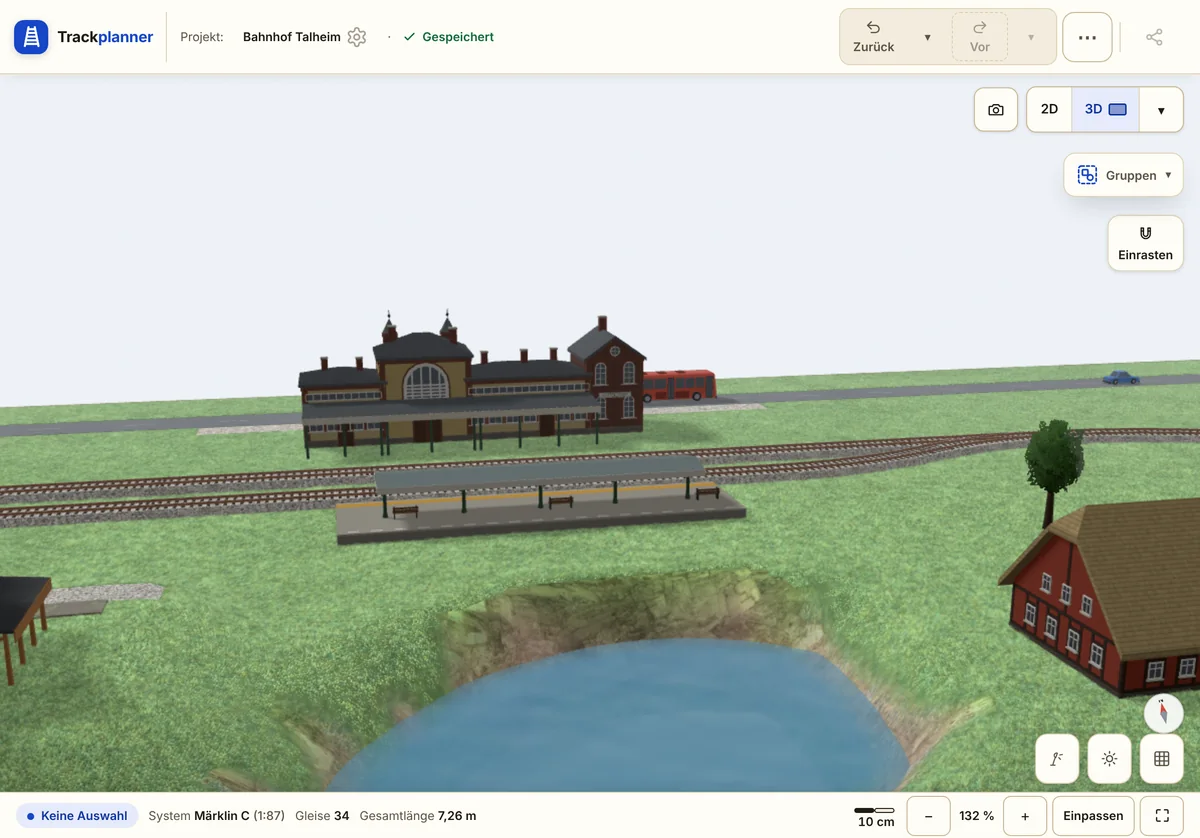
Tippe oben rechts auf „3D“. In der 3D-Ansicht dreht ein Finger die Kamera um die Anlage. Im Werkzeug „Landschaft“ formst du mit dem Finger Berge und Täler, zwei Finger drehen dann die Ansicht. Gelände formen ist eine Premium-Funktion; ohne Premium siehst du beim Malen eine Vorschau.
7. Bauplan
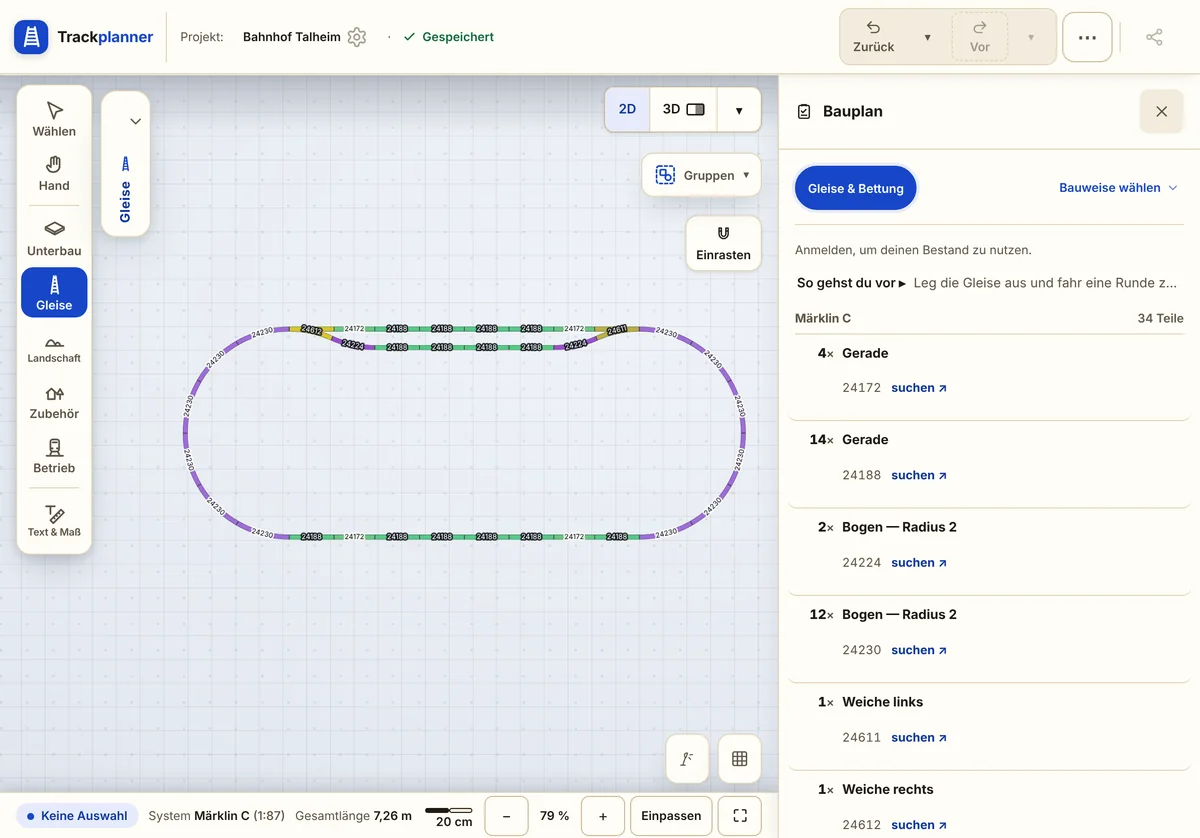
Im Menü „⋯“ oben öffnest du den „Bauplan“. Dort steht jedes Gleis mit Artikelnummer und Stückzahl. Auf dem Tablet hast du die Liste beim Händler dabei.
Vorhandene Pläne mitnehmen
Einen Plan aus AnyRail, WinTrack oder SCARM musst du nicht neu zeichnen. Tippe auf der Startseite auf „Plan importieren“ und dann auf „Datei auswählen“. Trackplanner liest die Datei so, wie sie ist: AnyRail (.any), WinTrack (.tra), SCARM (.scarm), dazu XtrkCAD, Raily und 3rd PlanIt. Der Import baut den Plan aus den Gleisen des Herstellers neu auf und sagt dir, was er nicht zuordnen konnte.
Wie das im Einzelnen geht und was mit deinem Plan passiert, steht im Beitrag WinTrack-, AnyRail-, SCARM- und XtrkCAD-Pläne im Browser öffnen. Im kostenlosen Konto sind Pläne öffentlich, private Pläne gibt es mit Premium.
Tipps fürs Planen am Tablet
- Quer halten, wenn du 3D dazunimmst. Quer öffnet die 3D-Ansicht zuerst neben dem Plan („Nebeneinander“), hochkant darunter („Übereinander“). Mit dem Pfeil neben „3D“ wählst du auch „Nur 3D“; was du dort wählst, merkt sich Trackplanner.
- Einrasten abschalten, wenn ein Gleis frei liegen soll. Am Tablet gibt es keine Alt-Taste. Dafür steht im Editor der Knopf „Einrasten“: Ist er aus, rastet die nächste Bewegung nirgends ein. Danach rastet es von selbst wieder ein.
- Mehrere Gleise auswählen mit „Mehrfach“. Sobald ein Gleis ausgewählt ist, erscheint der Knopf „Mehrfach“. Ist er an, fügt jedes Antippen ein Gleis zur Auswahl hinzu oder nimmt es heraus. Am Computer machst du das mit Strg.
- Mit dem Stift geht es auch. Mit einem Stift wie dem Apple Pencil tippst du zum Auswählen und ziehst zum Verschieben.
Android-Tablet und Mac
Auf einem Android-Tablet läuft Trackplanner in Chrome genauso wie auf dem iPad, mit denselben Gesten und denselben Funktionen. Über das Menü von Chrome legst du es als App auf den Home-Bildschirm (Schritt 2). Am Mac öffnest du app.trackplanner.io im Browser und planst mit der Maus oder dem Trackpad: Zwei Finger verschieben den Plan, Spreizen und Zusammenziehen zoomt. Mit Konto liegen deine Pläne in der Cloud, so wechselst du zwischen Mac, iPad und Android-Tablet.
Jetzt am Tablet ausprobieren
Auf der Seite Gleisplan-App für iPad und Android-Tablet siehst du, wie Trackplanner auf dem Tablet aussieht, mit Bildern aus der App. Anfangen kostet nichts. Was Premium dazu bringt, steht auf der Preisseite.