Dein XtrkCAD-Plan, ohne Installation zeigbar
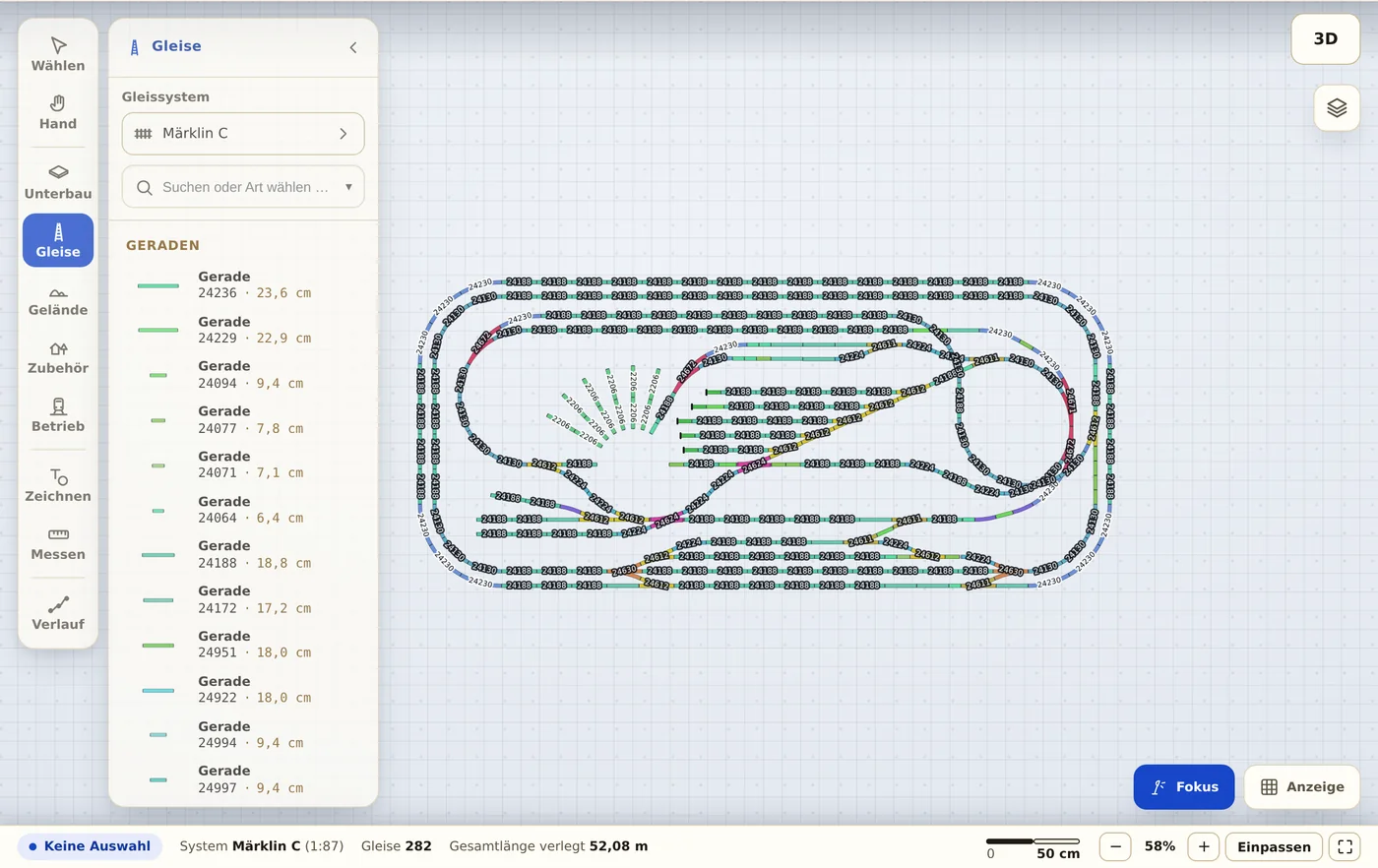
Trackplanner liest das offene .xtc-Format und setzt deine Gleise mit der Geometrie echter Katalog-Teile neu. Der Plan läuft danach in jedem Browser — auch bei denen, die XtrkCAD nicht installiert haben.
.xtc XtrkCAD
-
Datei wählen
Die .xtc-Datei wird direkt in deinem Browser eingelesen und bleibt unverändert auf deinem Rechner. Trägt der Plan Höhen oder Ebenen, geht sie ohne Premium einmal zur Bestätigung an unseren Server.
-
Vorschau lesen
Du siehst die erkannten Systeme und die Zahl der platzierten Teile. Nicht Erkanntes wird gezählt und angezeigt, nie stillschweigend verworfen.
-
Link teilen
Teil den Plan im Forum oder auf der Vereinsseite — und tüftelt gemeinsam weiter.
Was aus XtrkCAD mitkommt
- Gleise und Weichen, zugeordnet auf echte Katalog-Artikel.
- Die Gleisliste mit Artikelnummern und Längen.
- Frei verlegtes Gleis als Flexgleis mit seiner Krümmung, dazu Wendeln und Drehscheiben.
- Höhen, Steigungen und Ebenen, Zeichnungen und Notizen, Gebäude und Signale als Zubehör.
Bevor du eine Datei hochlädst
Wem gehört mein Plan nach dem Import?
Dir. Du bleibst Urheber, dein Name steht am Plan (Steckbrief mit Namensnennung). Wir bekommen nur das Recht, den Plan öffentlich anzuzeigen — nicht mehr.
Warum ist mein Plan öffentlich?
Im kostenlosen Konto sind Pläne öffentlich. Das ist der Deal: Du kannst deinen Plan zeigen und mit anderen daran tüfteln, die Community bekommt deinen Plan zum Anschauen. Löschen kannst du ihn jederzeit. Wer private Pläne braucht, wählt Premium.
Kommt wirklich alles mit?
Die Gleise: ja, mit exakter Hersteller-Geometrie. Zubehör und Landschaft: je nach Format teilweise — die Import-Vorschau zeigt dir vor dem Speichern an, wie viel platziert wurde.