Dein WinTrack-Plan läuft auch ohne WinTrack
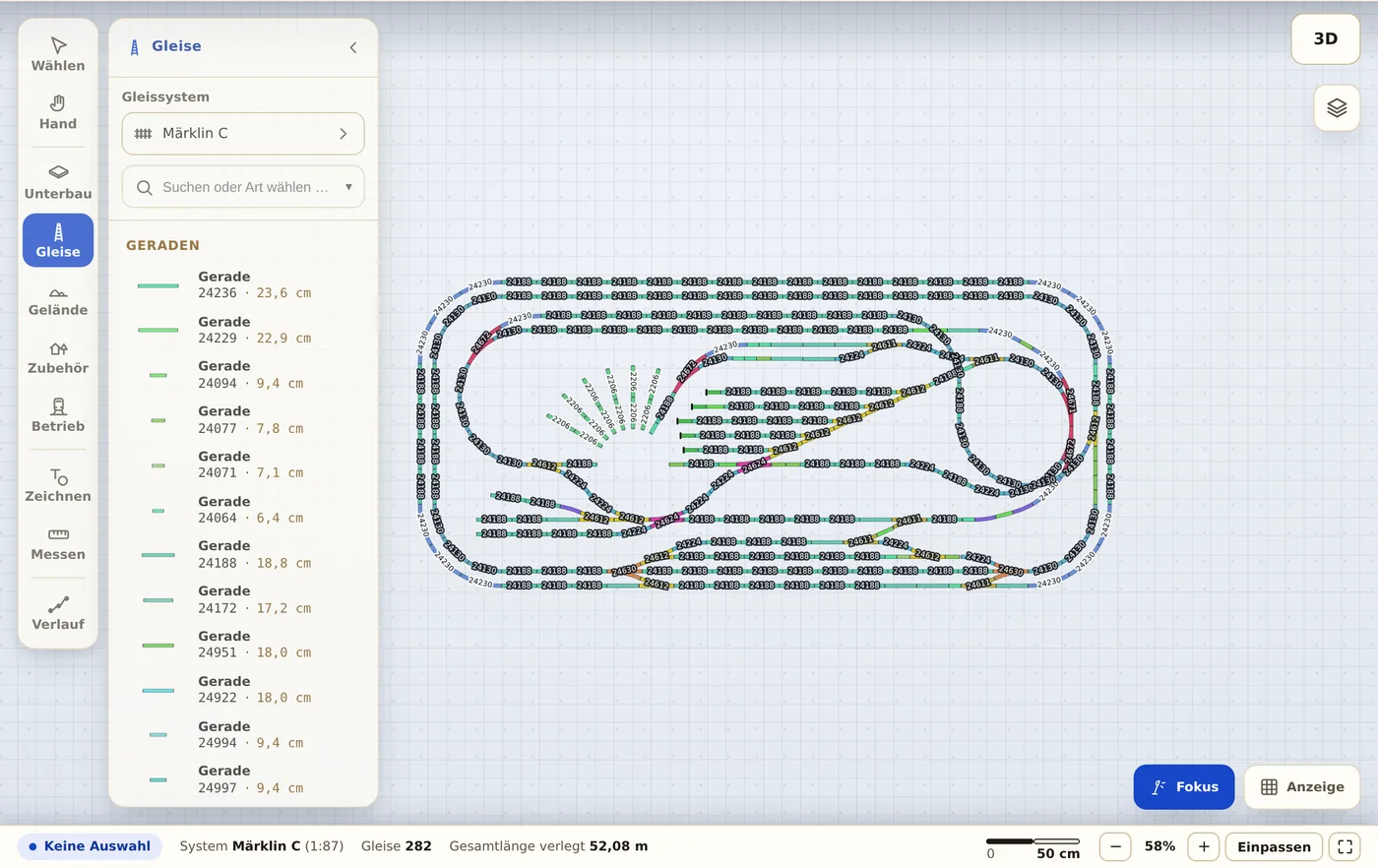
Trackplanner liest .tra-Dateien direkt — samt Doppelkreuzungs-, Dreiweg- und Bogenweichen. Du brauchst dafür kein zweites Programm zu lernen und nichts zu konvertieren.
.tra WinTrack
-
Datei wählen
Die .tra-Datei wird einmal zum Einlesen hochgeladen. In WinTrack selbst änderst du nichts.
-
Vorschau lesen
Erkannte Gleissysteme, platzierte Objekte und die Abdeckung stehen vor dem Speichern da — ehrlich, auch wenn Zubehör fehlt.
-
Link teilen
Dein Plan bekommt eine dauerhafte Adresse; Betrachter brauchen weder Konto noch Installation.
Was aus WinTrack mitkommt
- Gleise und Weichen, auch DKW, Dreiwege und Bogenweichen.
- Höhen, Steigungen und Ebenen, damit Rampen und mehrstöckige Anlagen stimmen.
- Die Gleisliste mit den Artikelnummern deines Herstellers.
- Ab WinTrack-Dateiversion 6.1 auch Zeichnungen, Beschriftungen, Grundplatte und Gelände; dazu Zubehör wie Signale, Gebäude und Bäume — was fehlt, sagt die Vorschau.
Bevor du eine Datei hochlädst
Wem gehört mein Plan nach dem Import?
Dir. Du bleibst Urheber, dein Name steht am Plan (Steckbrief mit Namensnennung). Wir bekommen nur das Recht, den Plan öffentlich anzuzeigen — nicht mehr.
Warum ist mein Plan öffentlich?
Im kostenlosen Konto sind Pläne öffentlich — das ist der Deal, und wir sagen ihn offen: Du bekommst dauerhaftes Hosting und einen Link, die Community bekommt deinen Plan zum Anschauen. Wer private Pläne braucht, wählt Premium.
Kommt wirklich alles mit?
Die Gleise: ja, mit exakter Hersteller-Geometrie. Zubehör und Landschaft: je nach Format teilweise — die Import-Vorschau zeigt dir vor dem Speichern ehrlich an, wie viel platziert wurde.