Gleisplan-App für iPad und Android-Tablet
Leg den Gleisplan mit dem Finger, sieh ihn dir in 3D an und nimm den Bauplan mit in den Laden. Trackplanner läuft im Browser, ohne Installation, auf dem iPad und auf Android-Tablets.
- Kostenlos anfangen
- Ohne Installation
- Mit Konto auf Tablet und Computer

So geht es mit dem Finger
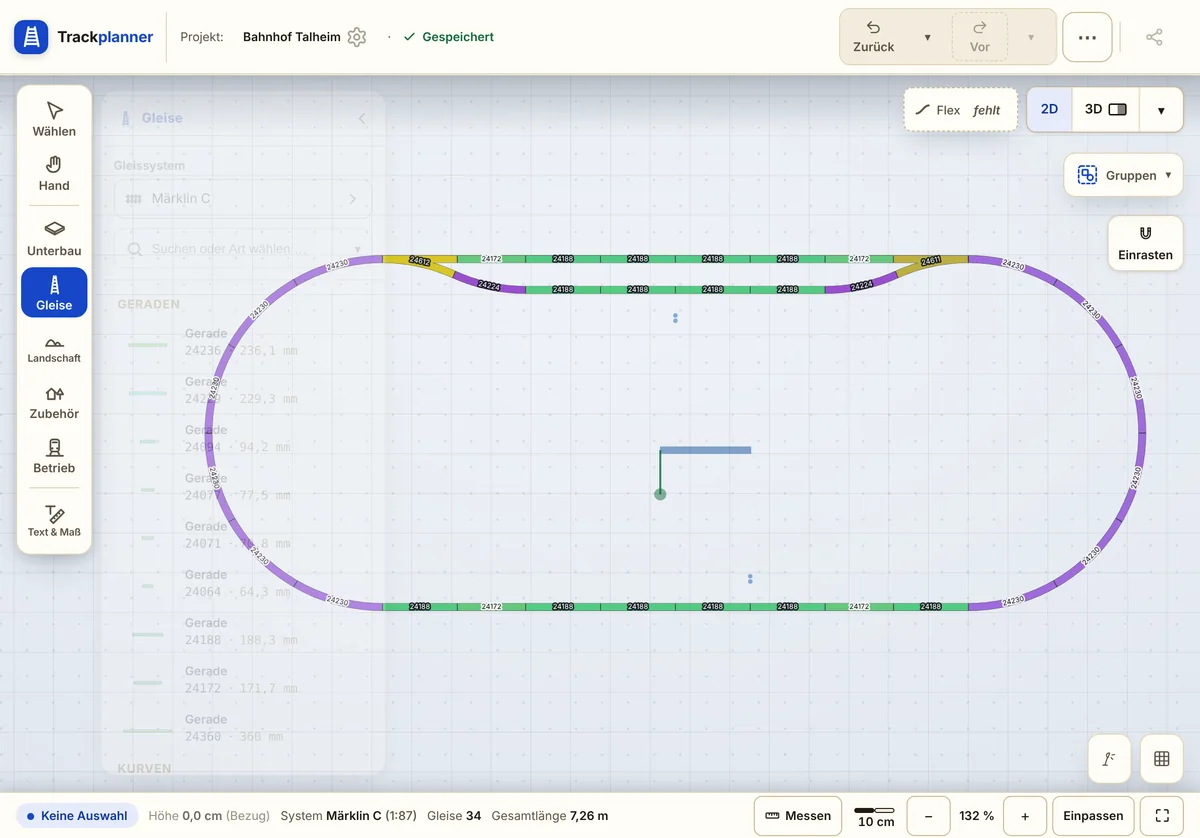
Gleis mit dem Finger ziehen
Zieh ein Gleis aus dem Katalog in den Plan. Es schwebt dabei ein Stück über dem Finger, so siehst du die Stelle, an der es liegen soll.
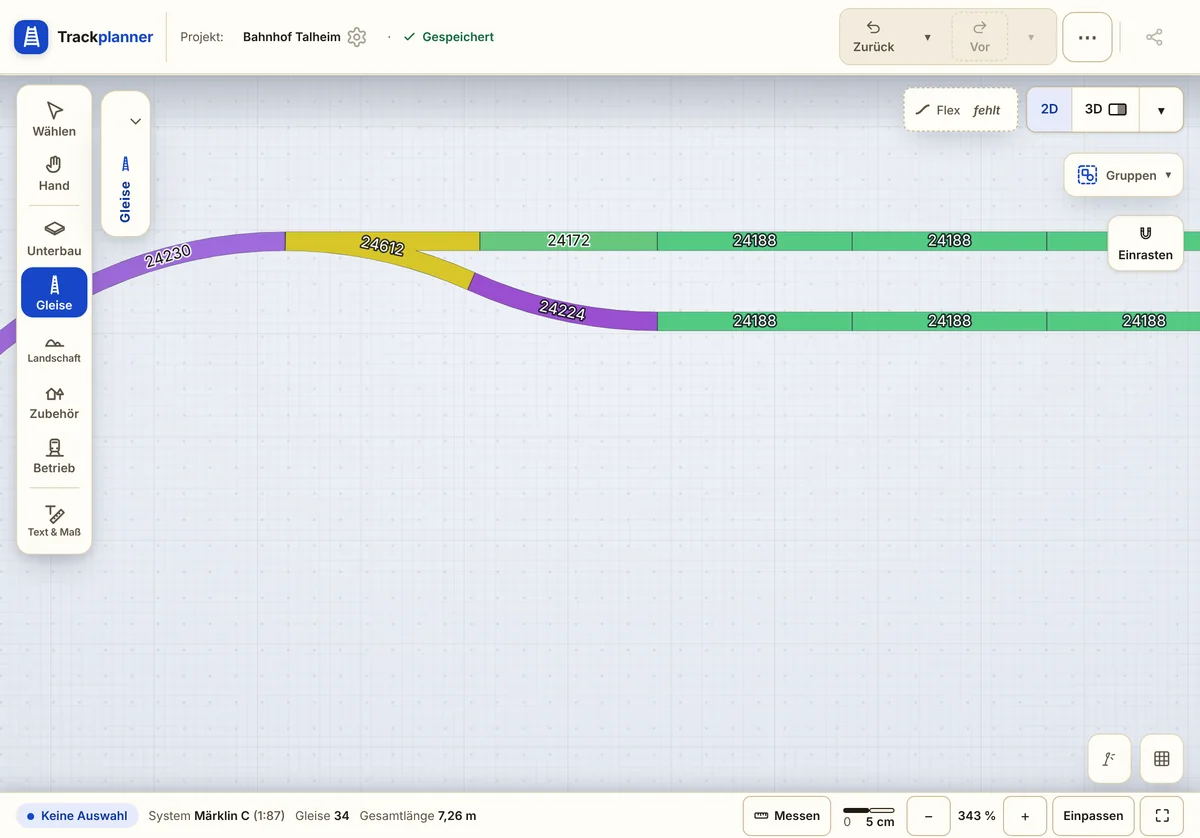
Mit zwei Fingern zoomen
Zwei Finger auseinander, und die Weiche füllt den Bildschirm. Zusammen, und du siehst wieder den ganzen Plan.
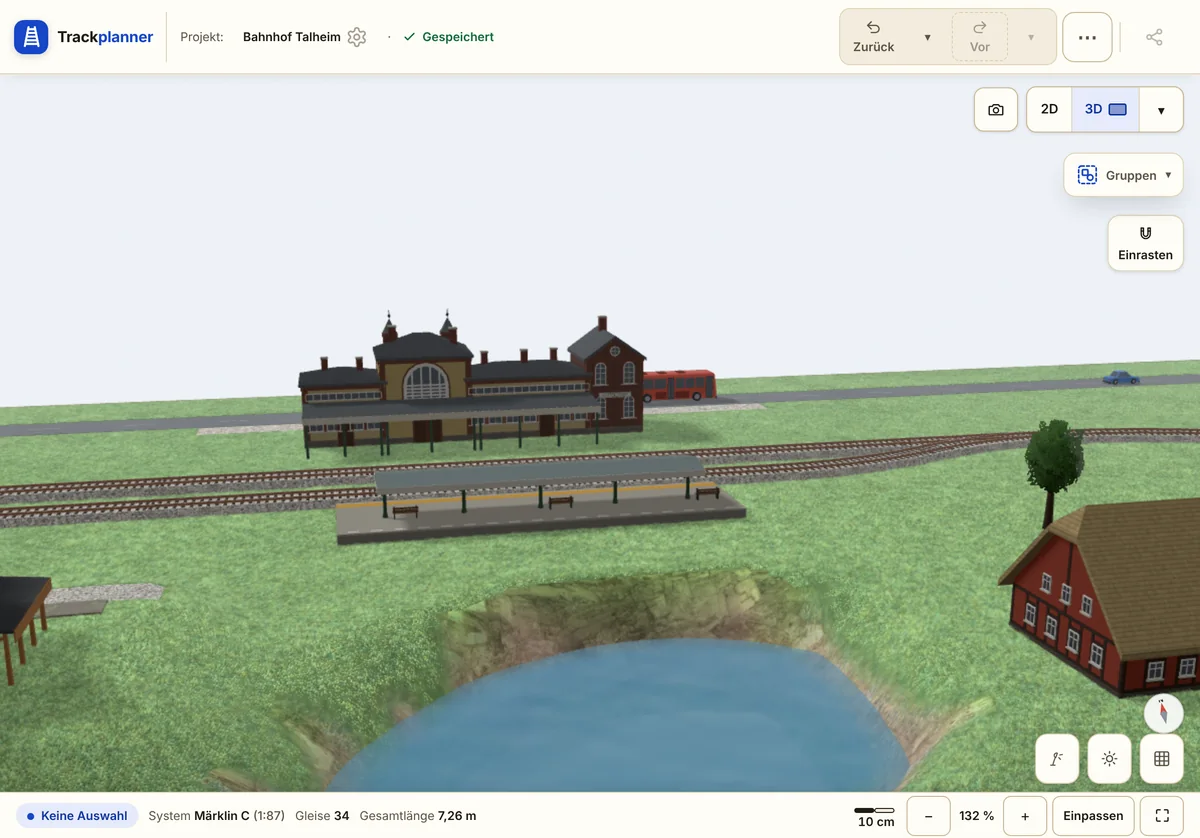
Die Anlage in 3D drehen
In der 3D-Ansicht dreht ein Finger die Kamera um die Anlage. Im Werkzeug Landschaft formst du mit dem Finger Berge und Täler (mit Premium), zwei Finger drehen dann die Ansicht.
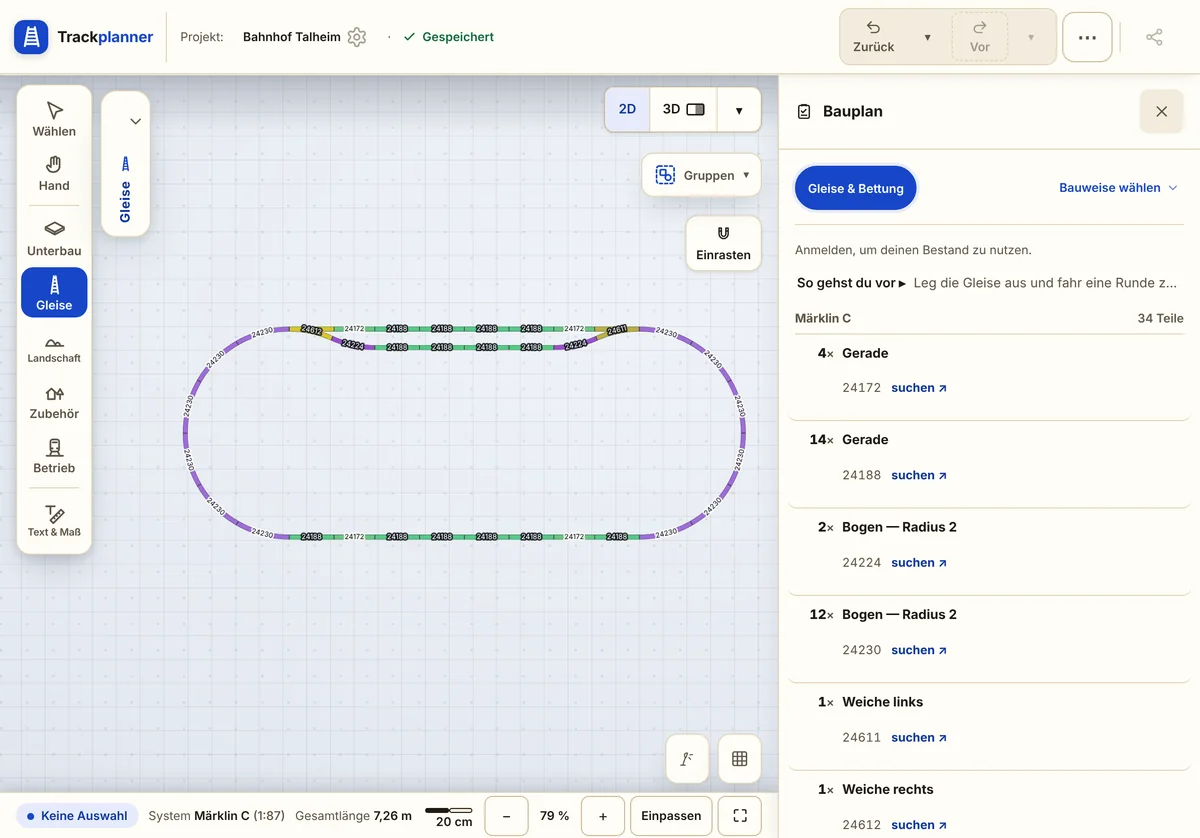
Den Bauplan dabeihaben
Im Bauplan steht jedes Gleis mit Artikelnummer und Stückzahl. Auf dem Tablet hast du die Liste beim Händler dabei.
Wie eine App auf dem Home-Bildschirm
Leg Trackplanner auf den Home-Bildschirm. Dann startet es ohne Browserleiste wie eine App.
- iPad (Safari): Auf „Teilen“ tippen, dann „Zum Home-Bildschirm“ wählen.
- Android-Tablet (Chrome): Das Menü oben rechts öffnen, dann „App installieren“ wählen.
Auf dem iPad hat die App vom Home-Bildschirm einen eigenen Speicher, getrennt von Safari. Du meldest dich dort einmal neu an. Pläne, die nur im Browser gespeichert waren, findest du dort nicht.
Ein Plan, alle Geräte
Mit Konto liegt dein Plan in der Cloud. Fang am Computer an und mach am Tablet weiter. Ist der Plan auf zwei Geräten offen, bearbeitest du ihn auf einem, das andere zeigt ihn nur an. So überschreibt kein alter Stand den neuen.
Deine Pläne aus AnyRail, WinTrack, SCARM und anderen Programmen holst du mit dem Import herein:
Gleispläne zum Ansehen und Nachbauen
Diese Pläne öffnest du im Browser, auch am iPad, und siehst sie dort in 3D an.
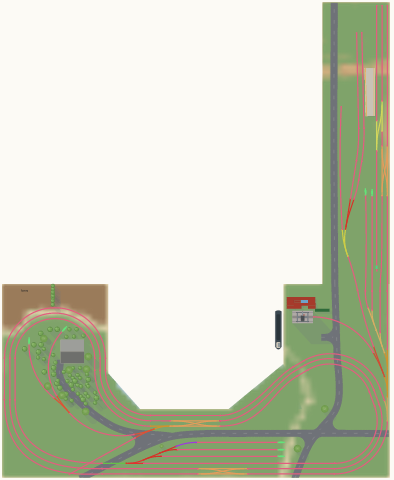
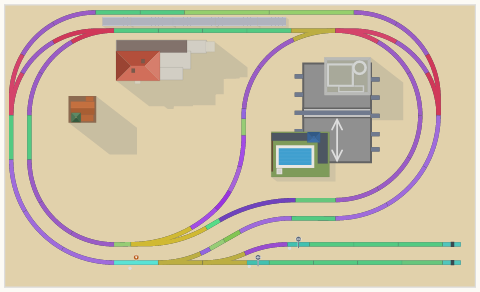
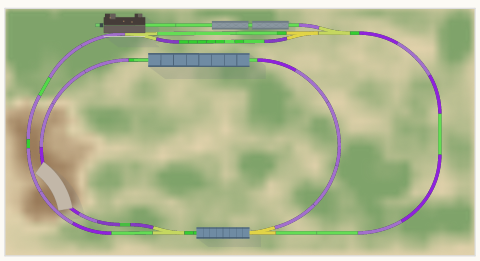
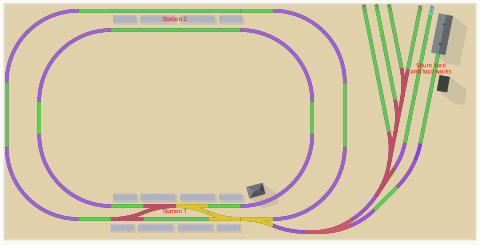
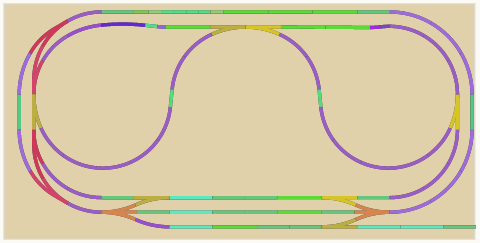
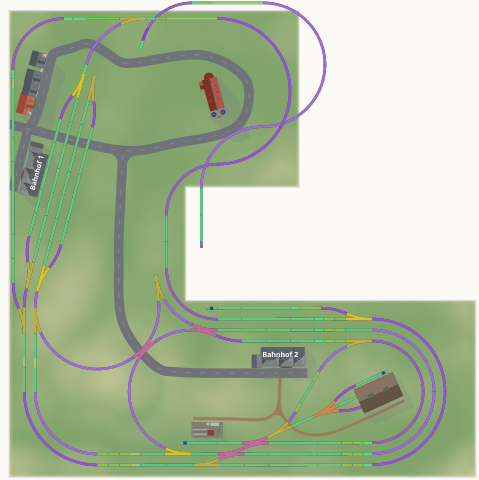
Trackplanner kennt 143 Gleissysteme mit den Gleisen der Hersteller. Alle Gleissysteme
Fragen
Brauche ich eine App aus dem App Store?
Nein, das brauchst du nicht. Trackplanner läuft komplett im Browser, in Safari auf dem iPad und in Chrome auf Android-Tablets, mit allen Funktionen. Wenn du magst, legst du es auf den Home-Bildschirm, dann startet es wie eine App.
Geht es mit einem Stift?
Ja. Mit einem Stift wie dem Apple Pencil tippst du zum Auswählen und ziehst zum Verschieben.
Geht es ohne Internet?
Nein. Zum Öffnen braucht Trackplanner eine Internetverbindung.
Was kostet es?
Anfangen kostet nichts. Was Premium dazu bringt und was es kostet, steht auf der Preisseite.
Leg deinen ersten Gleisplan am Tablet
Öffne Trackplanner im Browser deines Tablets. Zum Planen legst du ein kostenloses Konto an.
Im Browser öffnen