WinTrackのプランを、WinTrackなしで
Trackplannerは、.traファイルを直接読み込みます。ダブルスリップ、3方ポイント、カーブポイントも対象です。別のソフトを覚える必要も、変換する必要もありません。
.tra WinTrack
-
ファイルを選ぶ
.traファイルは、読み込みのために一度アップロードします。WinTrack側では何も変更しません。
-
プレビューを確認する
認識された線路システム、配置されたオブジェクト、読み込めた割合が保存前に表示されます。アクセサリーが足りない場合も表示されます。
-
リンクを共有する
プランを共有できます。意見を出したい人は、アカウントもインストールも要りません。
WinTrackから読み込めるもの
- 線路とポイント。ダブルスリップ、3方ポイント、カーブポイントも含みます。
- 高さ、勾配、レイヤー。勾配区間や複数の段があるレイアウトも正しく再現します。
- メーカーの品番付きのパーツリスト。
- WinTrackのファイルバージョン6.1以降では、図形、文字、レイアウトボード、地形も読み込みます。信号機、建物、樹木などのアクセサリーも読み込み、足りないものはプレビューに表示されます。
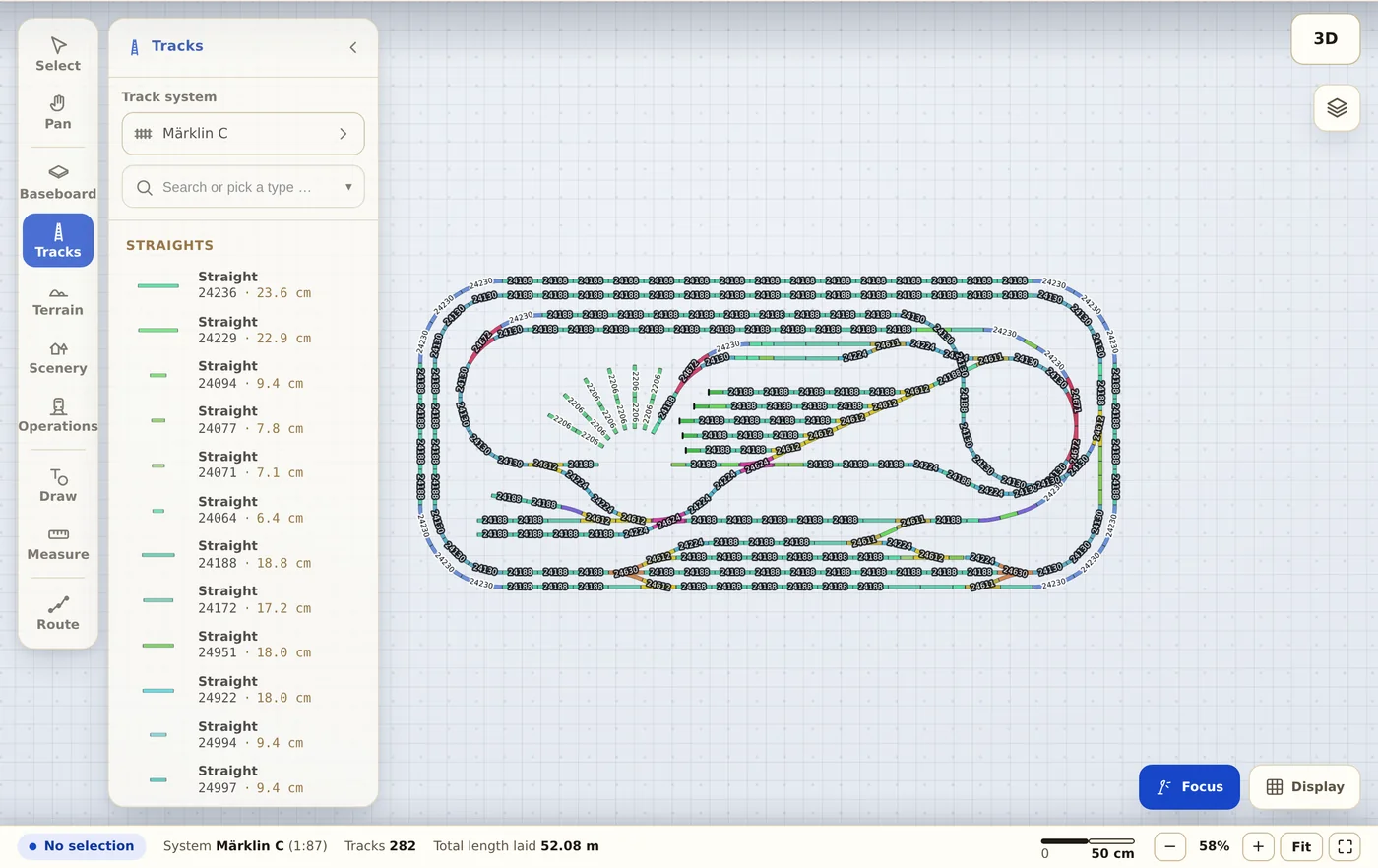
ファイルをアップロードする前に
読み込んだ後、プランは誰のものですか。
作者のものです。著作者は本人のままで、プランには名前が表示されます(概要に作者名を表示)。Trackplannerが得るのは、プランを公開して表示する権利だけで、それ以上の権利は得ません。
プランが公開されるのはなぜですか。
無料アカウントでは、プランは公開されます。プランを見せて、ほかの人と一緒に練り直せる代わりに、コミュニティもそのプランを見られる、という仕組みです。プランはいつでも削除できます。非公開のプランが必要な場合はPremiumを選べます。
本当にすべて読み込めますか。
線路は読み込めます。メーカーの正確な形状のままです。アクセサリーと情景は、形式によって一部だけです。どれだけ配置できたかは、保存する前に読み込みのプレビューで確認できます。