Je WinTrack-plan werkt ook zonder WinTrack
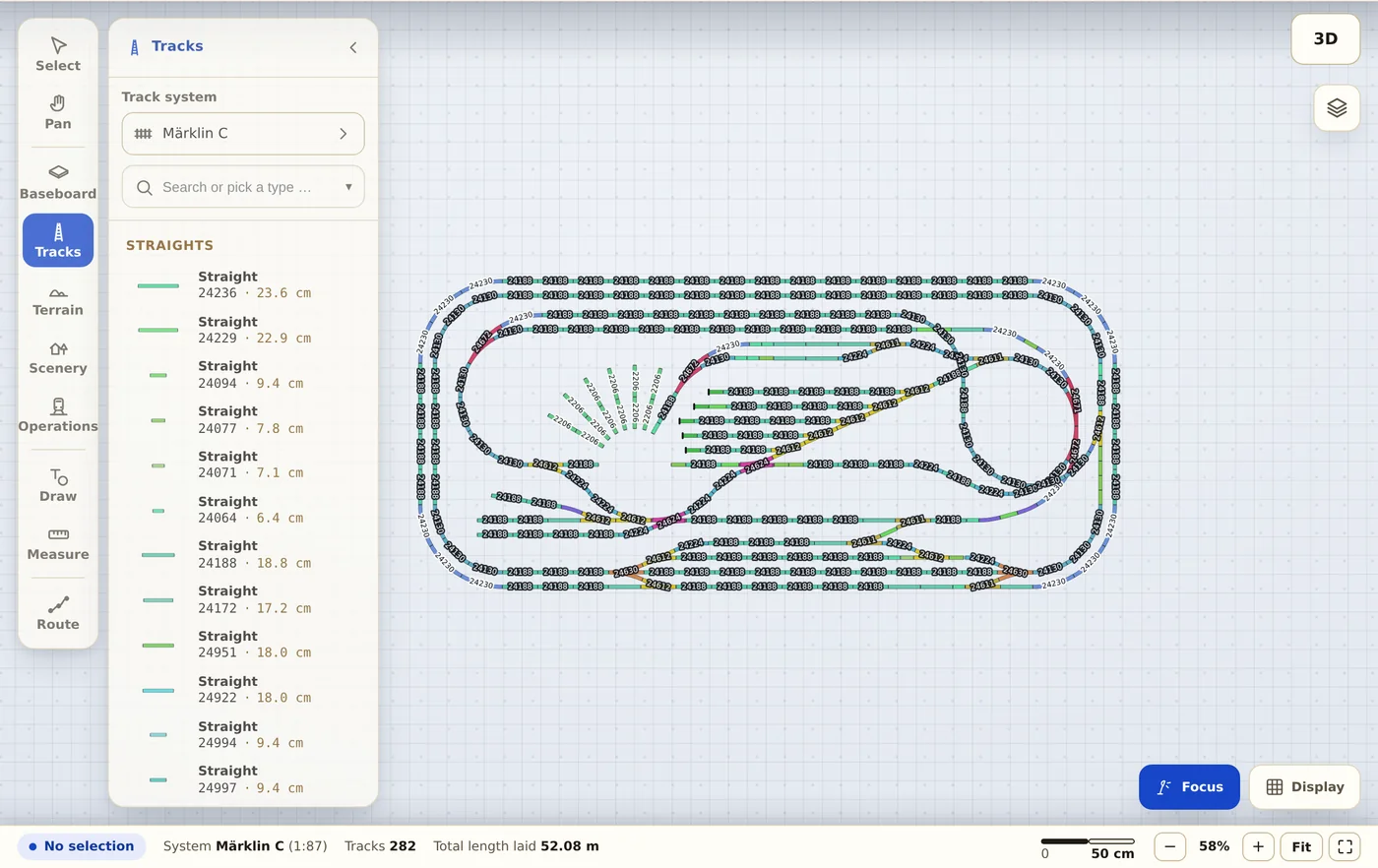
Trackplanner leest .tra-bestanden direct, inclusief Engelse wissels, driewegwissels en boogwissels. Je hoeft er geen tweede programma voor te leren en niets om te zetten.
.tra WinTrack
-
Bestand kiezen
Het .tra-bestand wordt één keer geüpload om het in te lezen. In WinTrack zelf verander je niets.
-
Voorbeeld bekijken
Herkende railsystemen, geplaatste objecten en hoeveel er is overgenomen zie je vóór het opslaan, ook als er accessoires ontbreken.
-
Link delen
Deel je plan; wie wil meepraten, heeft geen account en geen installatie nodig.
Wat er uit WinTrack meegaat
- Rails en wissels, ook Engelse wissels, driewegwissels en boogwissels.
- Hoogtes, hellingen en lagen, zodat opritten en modelbanen met meerdere niveaus kloppen.
- De stuklijst met de artikelnummers van je fabrikant.
- Vanaf WinTrack-bestandsversie 6.1 ook tekeningen, teksten, grondplaat en terrein, plus accessoires zoals seinen, gebouwen en bomen. Wat ontbreekt, meldt het voorbeeld.
Voordat je een bestand uploadt
Van wie is mijn plan na de import?
Van jou. Jij blijft de maker, je naam staat bij het plan (profiel met naamsvermelding). Wij krijgen alleen het recht om het plan openbaar te tonen, meer niet.
Waarom is mijn plan openbaar?
Met een gratis account zijn plannen openbaar. Dat is de afspraak: jij kunt je plan laten zien en er met anderen aan sleutelen, de community krijgt je plan te zien. Verwijderen kan altijd. Wie privéplannen nodig heeft, kiest Premium.
Gaat echt alles mee?
De rails: ja, met de exacte geometrie van de fabrikant. Accessoires en landschap: afhankelijk van het formaat deels. Het importvoorbeeld laat je vóór het opslaan zien hoeveel er geplaatst is.