Twój plan z WinTrack działa także bez WinTrack
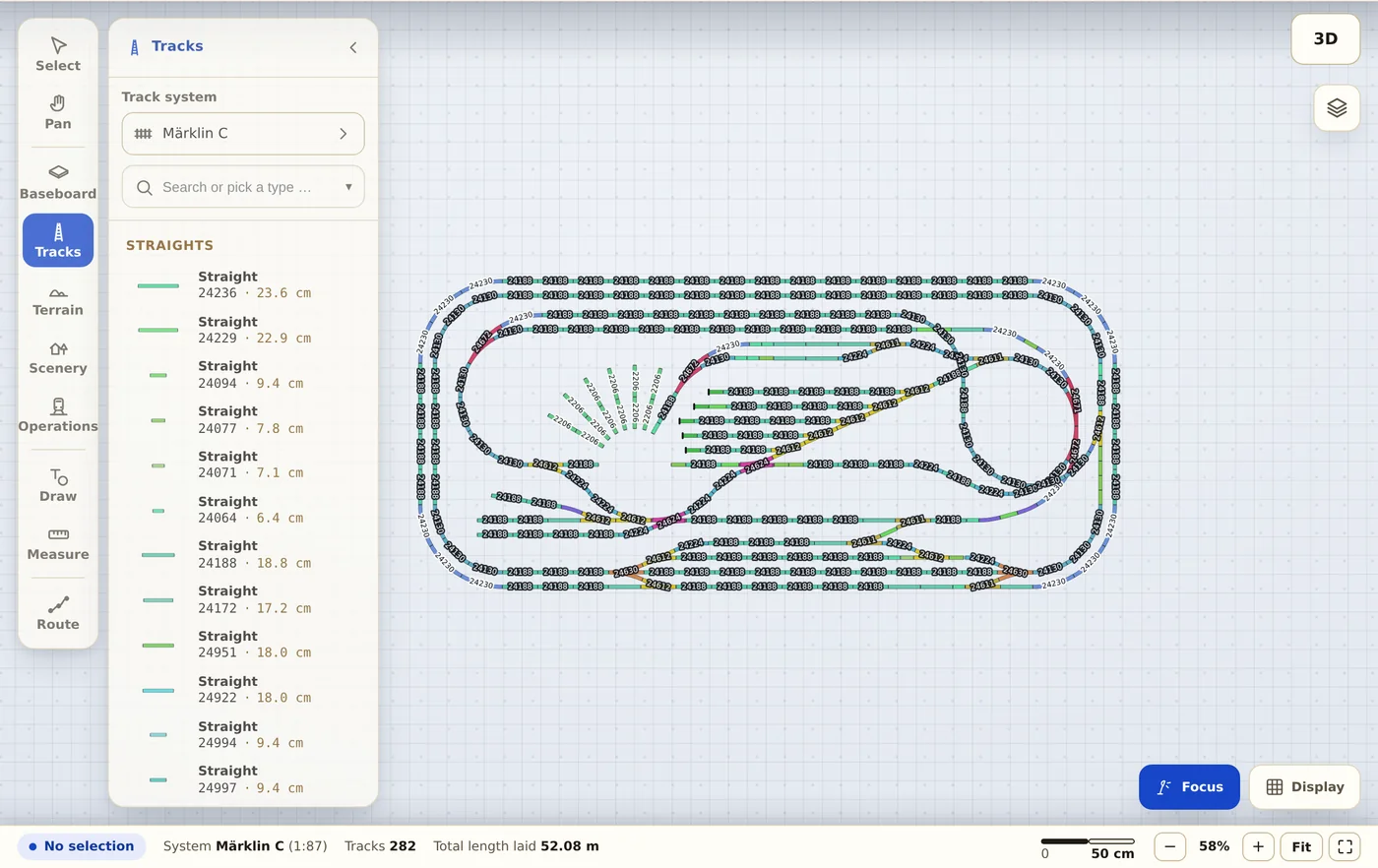
Trackplanner czyta pliki .tra bezpośrednio, razem z rozjazdami krzyżowymi podwójnymi, potrójnymi i łukowymi. Nie musisz się uczyć drugiego programu ani niczego konwertować.
.tra WinTrack
-
Wybierz plik
Plik .tra jest przesyłany raz do odczytania. W samym WinTrack niczego nie zmieniasz.
-
Przejrzyj podgląd
Jeszcze przed zapisaniem widzisz rozpoznane systemy torów, umieszczone obiekty i to, jaka część planu została przeniesiona, nawet gdy brakuje akcesoriów.
-
Udostępnij link
Udostępnij swój plan; kto chce się włączyć, nie potrzebuje ani konta, ani instalacji.
Co zostaje przeniesione z WinTrack
- Tory i rozjazdy, także krzyżowe podwójne, potrójne i łukowe.
- Wysokości, pochylenia i warstwy, żeby zgadzały się podjazdy i makiety wielopoziomowe.
- Lista części z numerami katalogowymi Twojego producenta.
- Od wersji plików WinTrack 6.1 także rysunki, opisy, płyta makiety i teren; do tego akcesoria, takie jak semafory, budynki i drzewa. Czego brakuje, powie podgląd.
Zanim prześlesz plik
Do kogo należy mój plan po imporcie?
Do Ciebie. Prawa autorskie pozostają przy Tobie, a przy planie widnieje Twoje imię lub nazwa (wizytówka planu z podaniem autorstwa). My dostajemy tylko prawo do publicznego pokazywania planu, nic więcej.
Dlaczego mój plan jest publiczny?
Na bezpłatnym koncie plany są publiczne. Taka jest umowa: możesz pokazać swój plan i dopracowywać go z innymi, a społeczność dostaje Twój plan do oglądania. Usunąć go możesz w każdej chwili. Kto potrzebuje prywatnych planów, wybiera Premium.
Czy naprawdę wszystko zostaje przeniesione?
Tory tak, z dokładną geometrią producenta. Akcesoria i krajobraz zależnie od formatu częściowo: podgląd importu pokaże Ci przed zapisaniem, ile udało się umieścić.