Oval um einen Bahnhof erweitern
In Arbeit: Dieser Bereich ist noch in Arbeit — Inhalte werden laufend ergänzt und überarbeitet.
Ein Oval fährt im Kreis — ein Bahnhof macht daraus Betrieb. In diesem Teil baust du ein Umfahrgleis, damit die Lok ans andere Zugende kommt, legst ein zweites Bahnhofsgleis mit genug Nutzlänge an und gibst dem Bahnhof einen Namen.
Ausgangspunkt: dein Grund-Oval aus Teil 1. Dieser Teil setzt genau darauf auf — die Serie ist eine Nabe (das Oval) mit Speichen: jeder Teil geht vom Oval aus, nicht vom jeweils vorigen.
Schritt 1 — Mach dem Bahnhof Platz
Ein Bahnhof braucht gerade Länge — und die musst du nicht Stück für Stück umbauen. Markiere dein Oval (einmal anklicken genügt, der Klick wählt den ganzen Lauf bis zur Weiche) und fahr über eine der Geraden: An den Übergängen erscheinen ↔-Dehn-Griffe. Zieh einen Griff nach außen — das Oval wird länger, und Trackplanner kachelt die Geraden automatisch mit passenden Katalog-Stücken neu.
Schritt 2 — Das Umfahrgleis
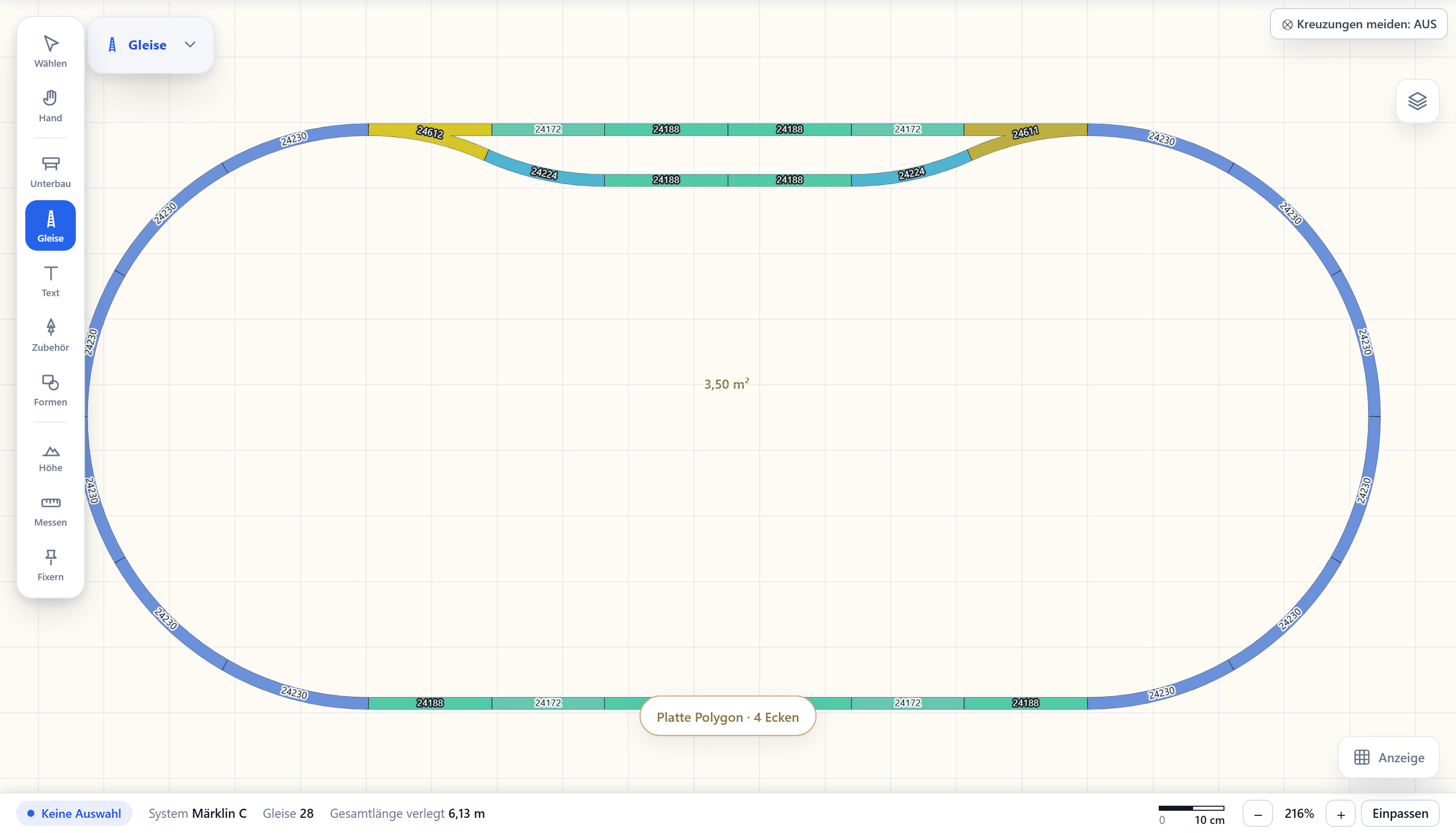
Setz an einer Seite des Ovals zwei Weichen und ein Verbindungsgleis dazwischen, sodass die Lok den Zug umfahren kann (eine Weiche entsteht auch, wenn du vom offenen Ende auf einen Gleisstoß ziehst). Die Planprüfung erkennt ein gültiges Umfahrgleis und nimmt den Hinweis „Kein Umfahrgleis am Bahnhof” für diese Bahnhofsgruppe zurück.
Schritt 3 — Platz für den Zug
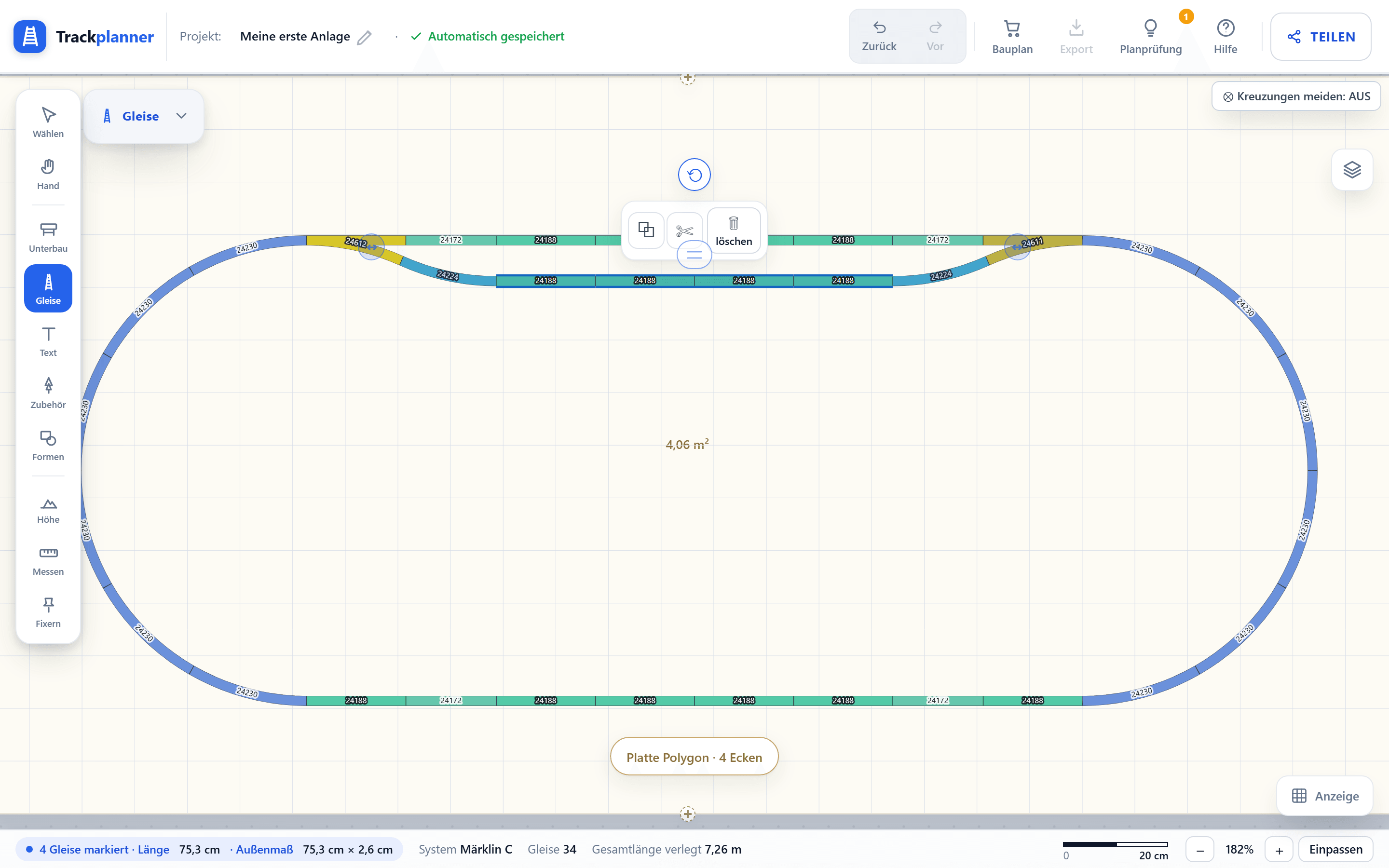
Leg ein zweites, paralleles Bahnhofsgleis mit einer Nutzlänge von mindestens 60 cm an (bzw. so lang wie dein längster Zug). Wähl die Gleise zwischen den Weichen aus — die Leiste unten zeigt ihre Länge („Summe”). (Wie du ein Gleis gezielt auf den System-Parallelabstand einrasten lässt, zeigt Teil 4 im Detail.)
Schritt 4 — Taufe
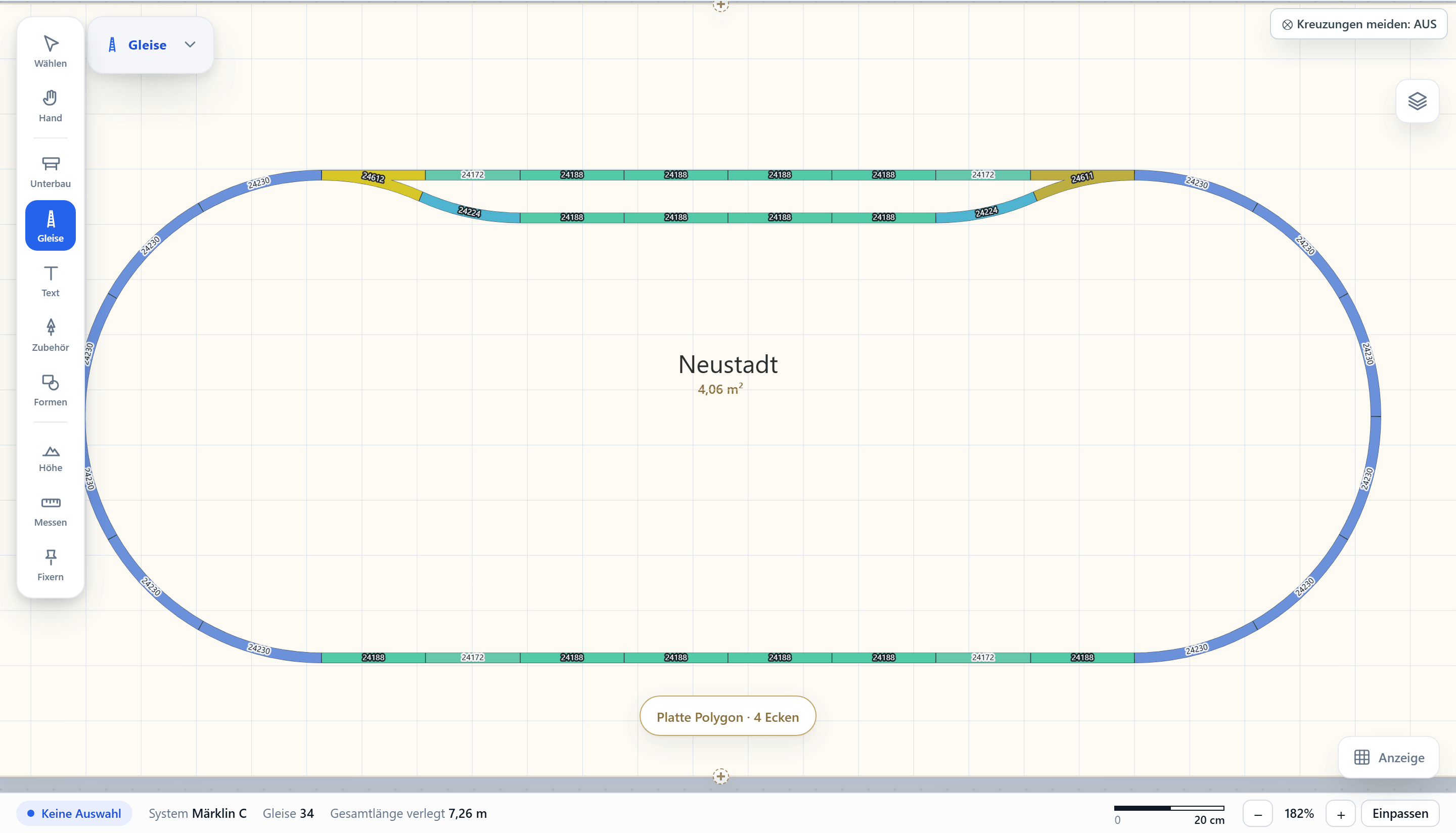
Setz mit dem Werkzeug „Zeichnen” (Typ „Text”) ein Label an den Bahnhof und gib ihm einen Namen. Kleine Geste, große Wirkung — die Anlage bekommt einen Ort.
Wie weiter?
- Teil 3: Kehrschleife um den Berg — die Strecke dreht den Zug um.
- Mehr zum Thema: Umfahrgleis · Nutzlänge.