Udvid ovalen med en station
Under udarbejdelse: Dette område er stadig under udarbejdelse – indholdet bliver løbende udvidet og revideret.
En oval kører bare i ring – en station giver den drift. I denne del bygger du et omløbsspor, så lokomotivet kan komme til den anden ende af toget, lægger et andet stationsspor med tilstrækkelig nyttelængde og giver stationen et navn.
Udgangspunkt: din grundoval fra del 1. Denne del bygger direkte videre på den – serien er et nav (ovalen) med eger: Hver del tager udgangspunkt i ovalen, ikke i den forrige del.
Trin 1 – Gør plads til stationen
En station kræver et langt lige stykke spor – og det behøver du ikke bygge om skinne for skinne. Markér din oval (ét klik er nok; klikket vælger hele sporstrækningen frem til sporskiftet), og hold musen over en af de lige skinner: Ved overgangene vises ↔-strækhåndtag. Træk et håndtag udad – ovalen bliver længere, og Trackplanner fylder automatisk de lige stykker op med passende skinner fra kataloget.
Trin 2 – Omløbssporet
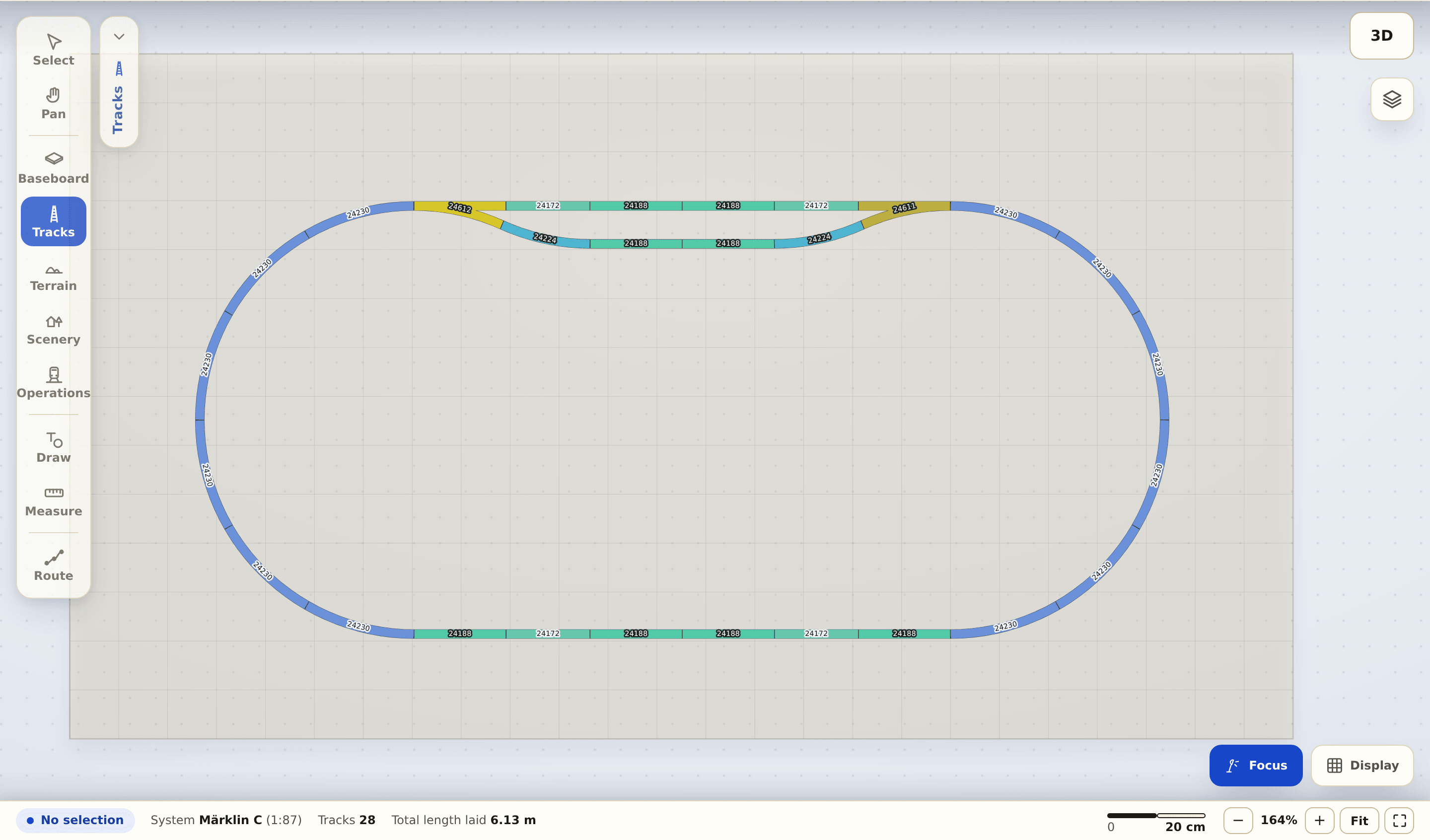
Sæt to sporskifter og et forbindelsesspor imellem dem på den ene side af ovalen, så lokomotivet kan køre uden om toget (der opstår også et sporskifte, når du trækker fra en åben ende hen på et skinnestød). Plantjekket genkender et gyldigt omløbsspor og fjerner bemærkningen »Intet omløbsspor på stationen« for denne stationsgruppe.
Trin 3 – Plads til toget
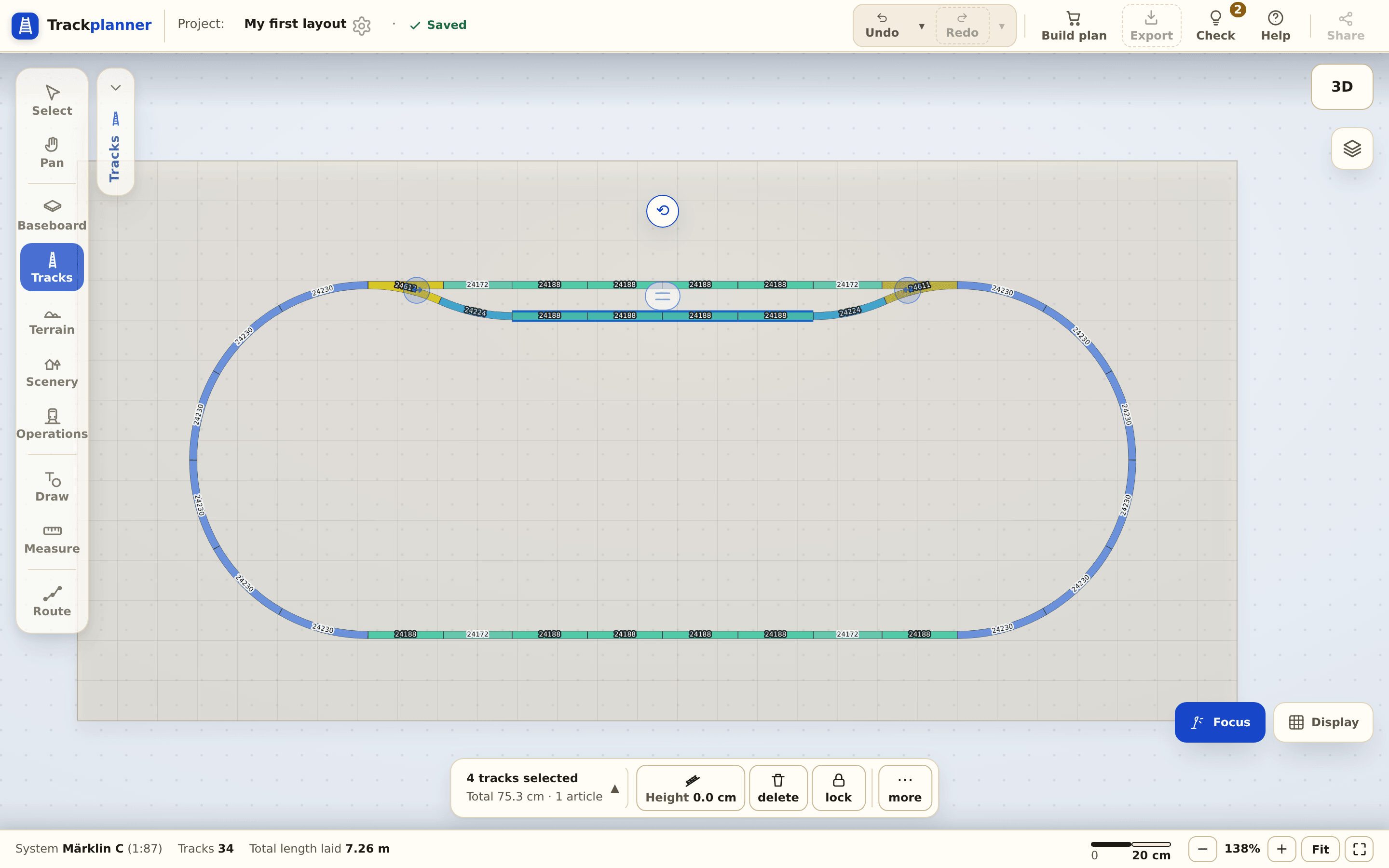
Læg et andet, parallelt stationsspor med en nyttelængde på mindst 60 cm (eller lige så langt som dit længste tog). Markér sporene mellem sporskifterne – bjælken forneden viser deres længde (»I alt«). (Hvordan du får et spor til at gå præcist på plads i systemets parallelafstand, viser del 4 i detaljer.)
Trin 4 – Dåben
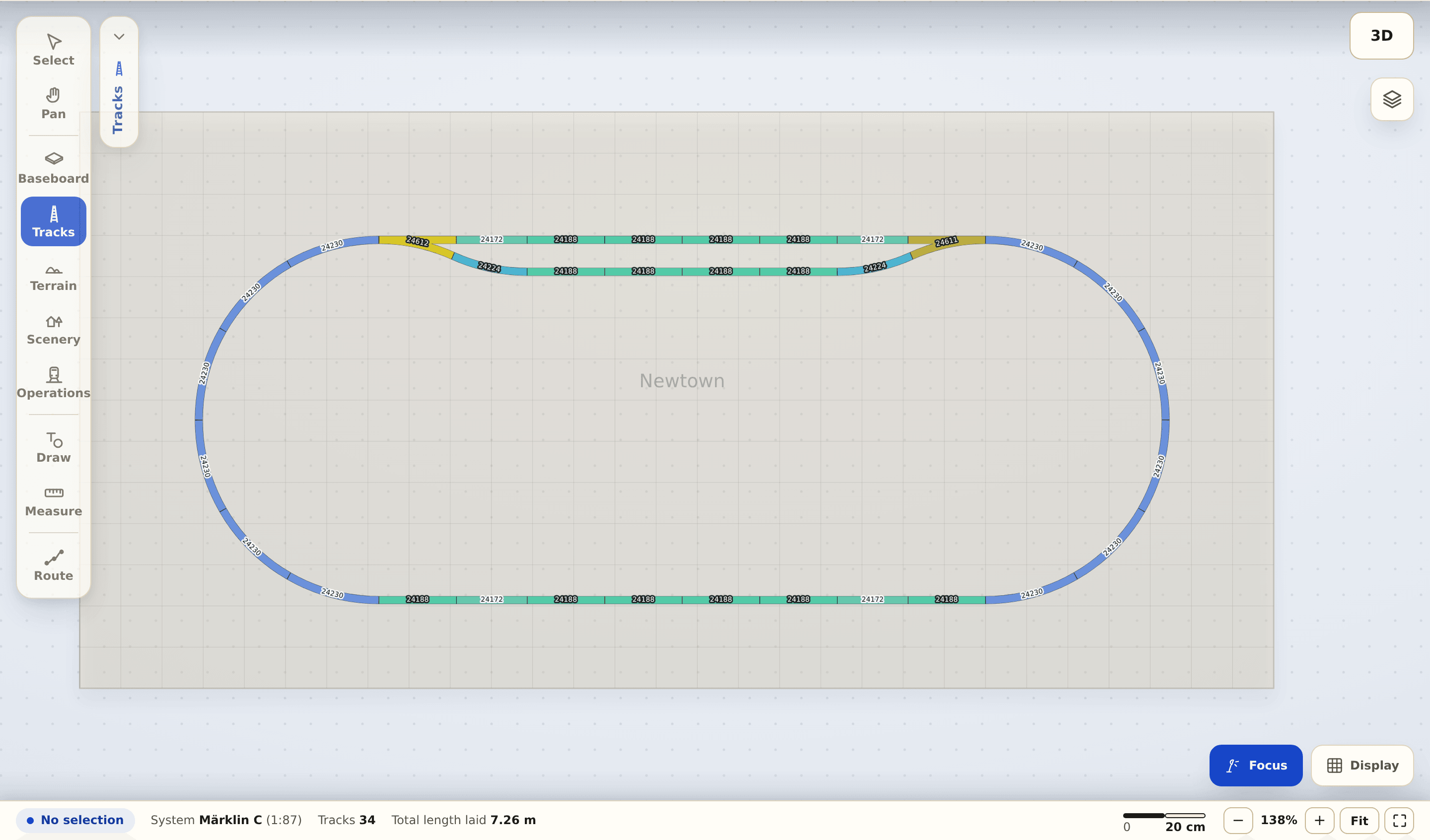
Sæt med værktøjet »Påskrift« (»Tekst« i bjælken forneden) en påskrift ved stationen, og giv den et navn. Dermed får anlægget et stednavn.
Næste skridt
- Del 3: Vendesløjfe rundt om bjerget – strækningen vender toget.
- Mere om emnet: Omløbsspor · Nyttelængde.