Las vías encajan solas
Acercas una pieza, el programa la encaja y calcula el ángulo y la posición. Aquí nadie teclea coordenadas.
Más información: Las vías encajan solas →
No solo tender vías. El plano guarda alturas, paisaje, trenes (próximamente) y, al final, la lista de la compra.
Acercas una pieza, el programa la encaja y calcula el ángulo y la posición. Aquí nadie teclea coordenadas.
Más información: Las vías encajan solas →
Selecciona tu óvalo y alárgalo con el tirador. Trackplanner rellena las rectas con piezas adecuadas del catálogo, sin que tengas que rehacerlo pieza a pieza.
Indica qué trenes circulan en tu maqueta. Las longitudes útiles y los radios se comprueban con esos mismos trenes, no con una norma.
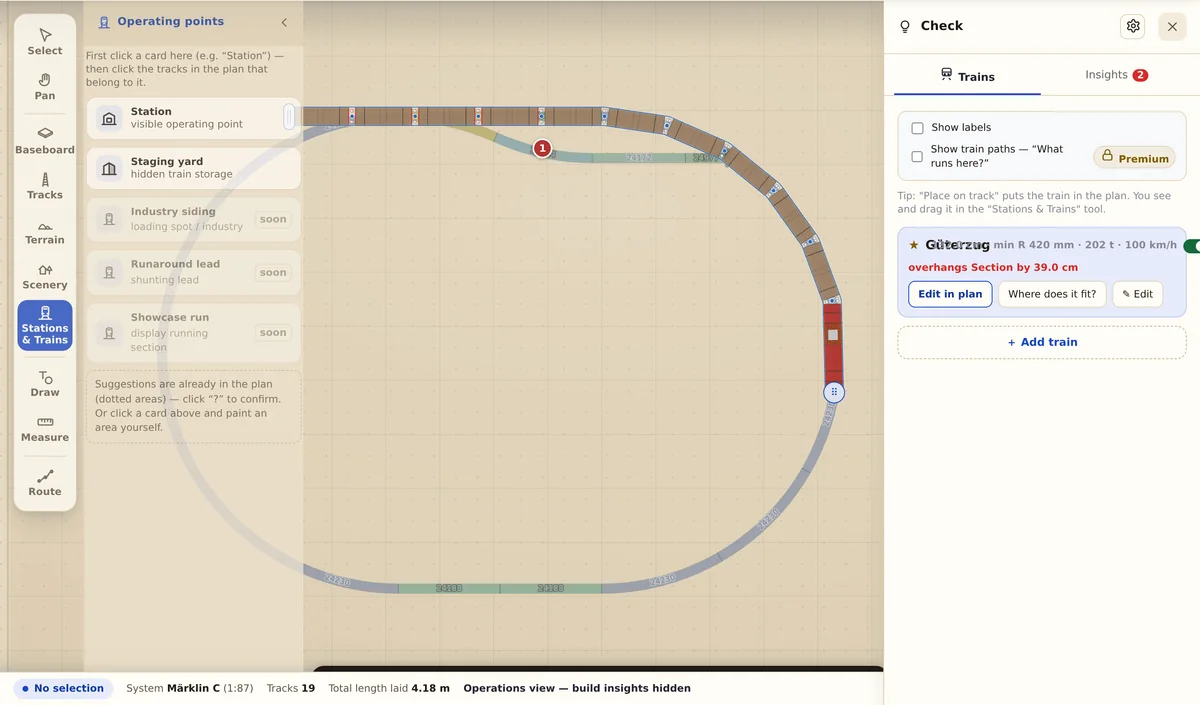
Cada cambio aparece al momento en las dos vistas. Edificios, árboles y vehículos salen de la biblioteca de accesorios.
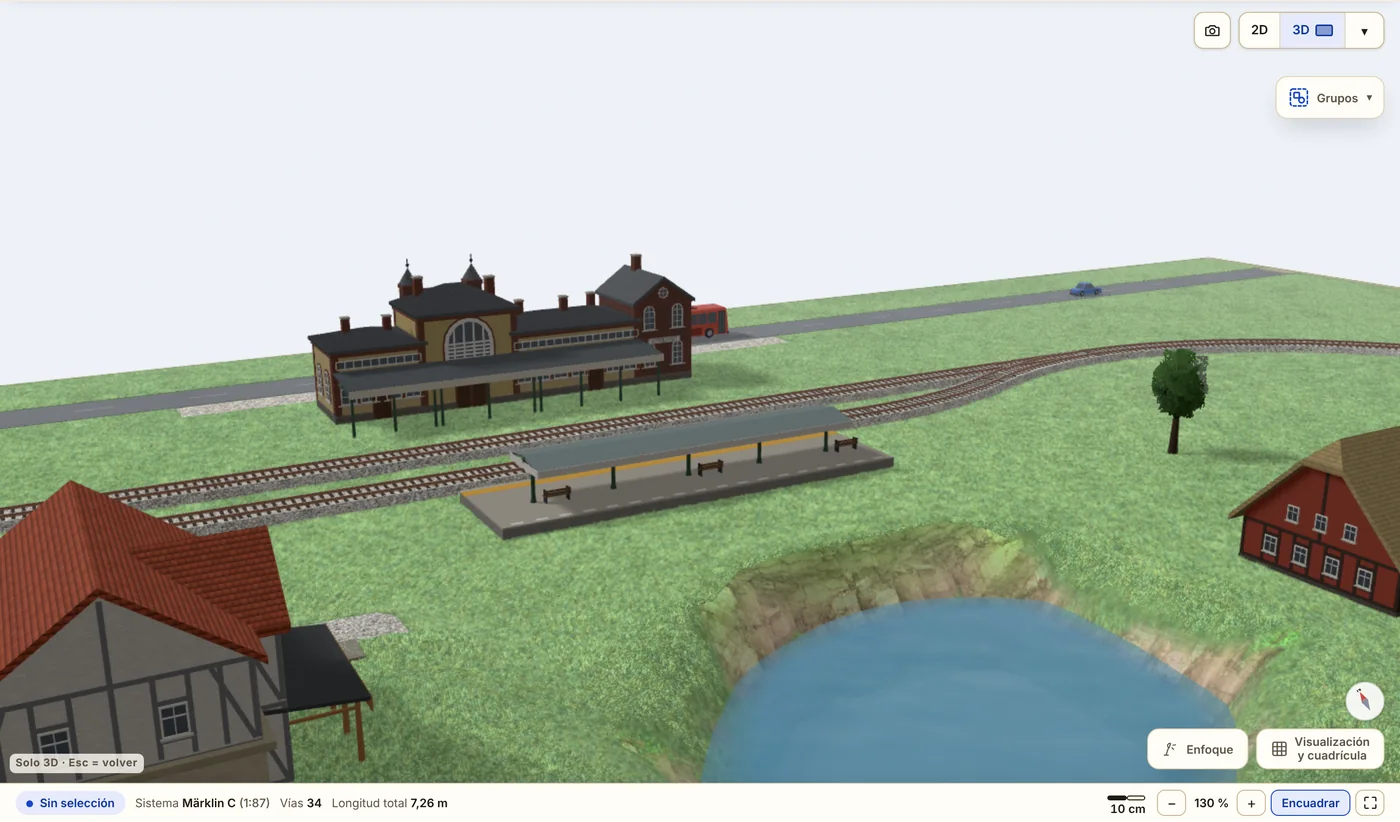
La base de la vía tiene altura. Ya en 2D, las sombras y los soportes muestran qué va arriba y qué pasa por debajo.
Subir, bajar, allanar. Las curvas de nivel y el relieve se generan a la vez, las hondonadas se llenan de agua y los túneles se deducen solos.
Si una curva y su contracurva se unen sin una recta entre ellas, los enganches de los coches largos se desplazan uno respecto al otro y el tren puede descarrilar. La comprobación del plano encuentra estos puntos antes de montar y, con un clic, inserta una recta intermedia. Si una curva empieza en una bajada sin transición, coloca allí una curva de transición de vía flexible.
Más información: Para que tu tren no descarrile en la curva y contracurva →
A mano, eso significa medir la distancia, buscar el radio en cada curva y, al final, la vía no cierra. Selecciona la línea y elige interior o exterior. La vía se coloca con la entrevía de tu sistema, también en las curvas. La vista previa es gratuita.
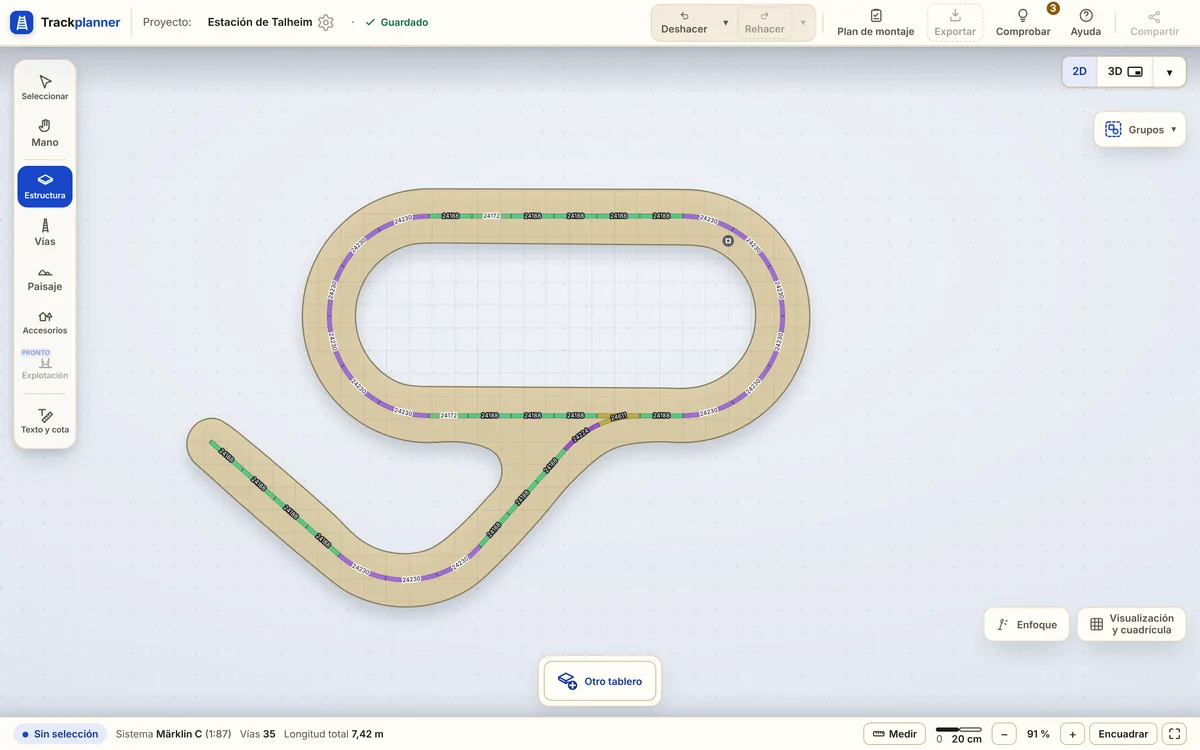
Si el tablero es demasiado grande, no cabe en la habitación. Si es demasiado pequeño, las vías sobresalen. Dibújalo como rectángulo, en forma de L o libre, con curvas y huecos, o deja que Trackplanner lo coloque alrededor de tus vías: como rectángulo, en ángulo recto para construir con módulos o de forma orgánica siguiendo los radios. Después solo cambia cuando lo modificas tú.
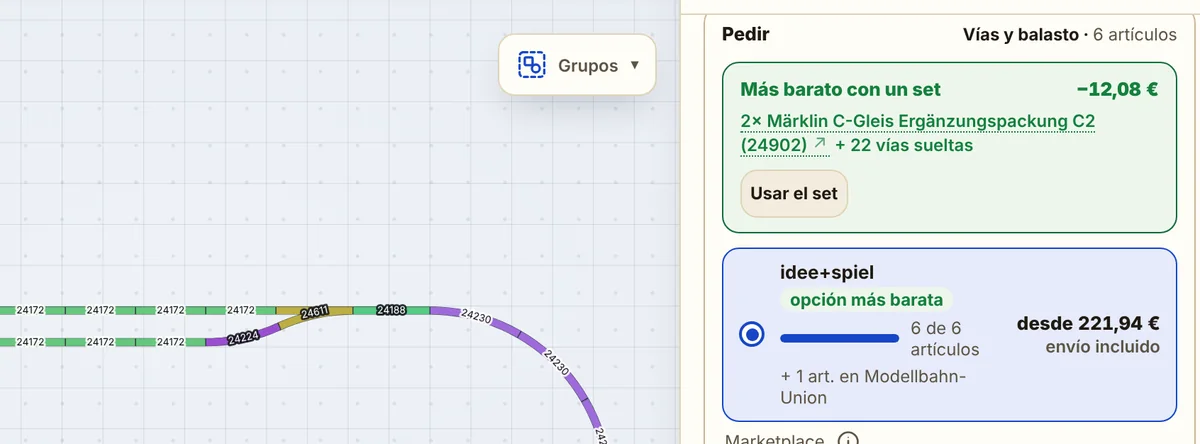
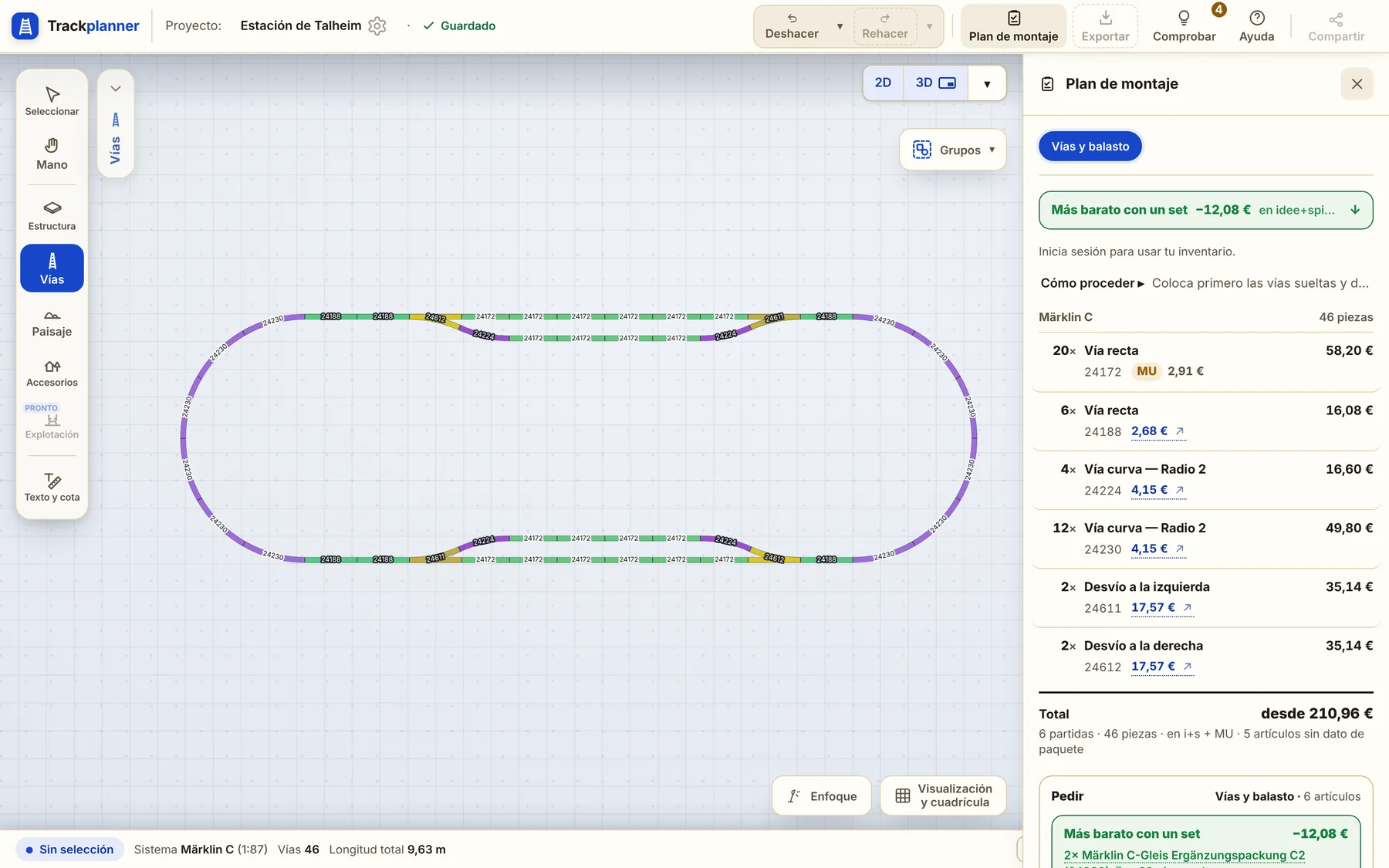
La misma compra cuesta distinto según la tienda y el envío, y a veces un set sale más barato que las vías sueltas que contiene. El plan de montaje busca la oferta más barata para vías y accesorios. En las vías compara las tiendas por el precio total con envío y te dice cuándo compensa un set.
Cuatro pasos enlazados dentro de la aplicación. Sin pasar a otro programa.
Vías del catálogo de tu fabricante, con referencias para la lista de piezas y el carrito.
La comprobación del plano avisa de lo que luego fallará al circular.
El plan de montaje se convierte en la lista de material, con precios y tamaños de envase.
Imprimirlo a escala 1:1, colocarlo sobre el tablero y poner las vías encima.
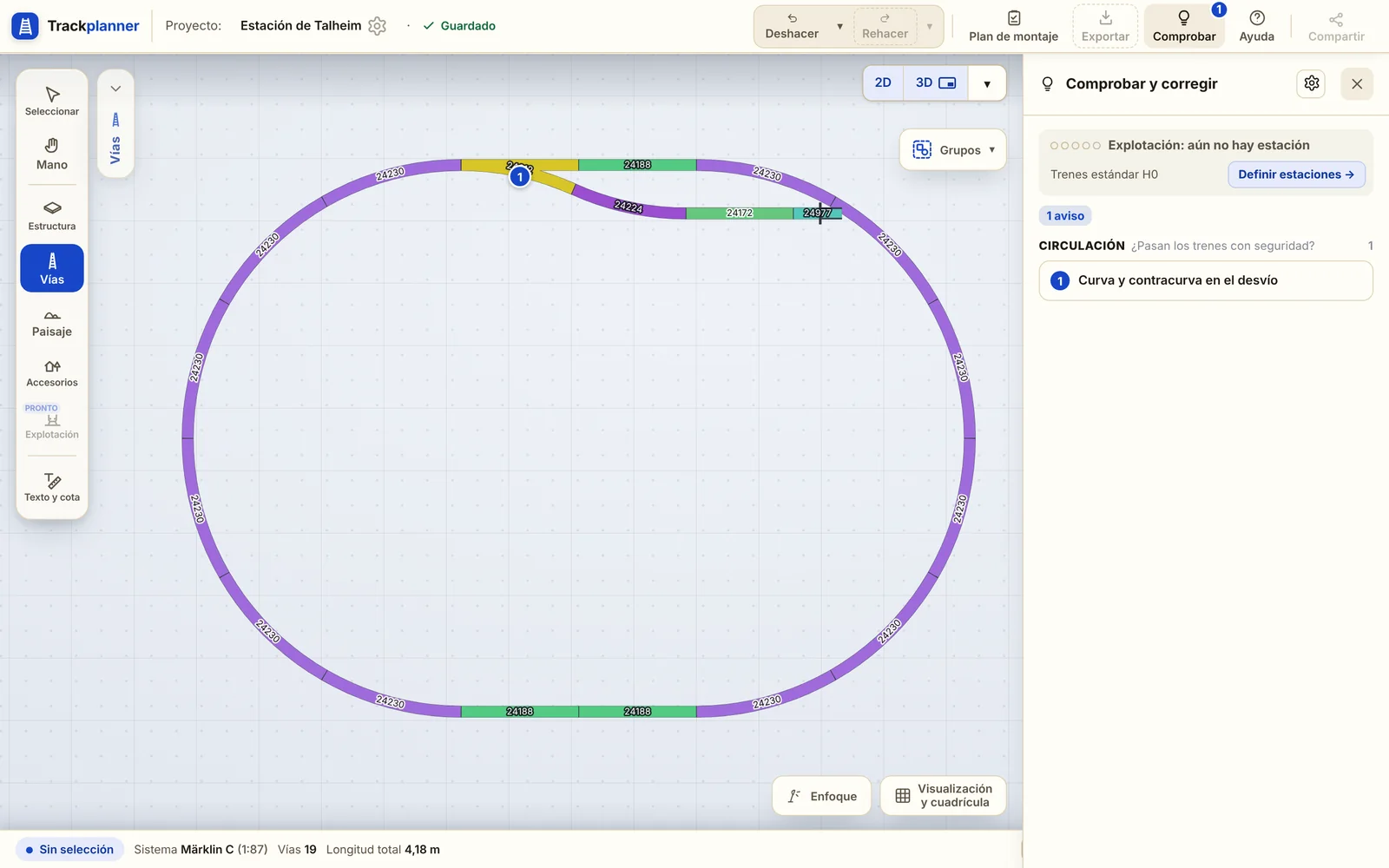
Los extremos libres los ve cualquiera. Los errores caros están en los radios, las longitudes útiles (próximamente) y las pendientes. Cada aviso indica el lugar y el motivo.
La comprobación del plano recorre tu plano de vías unión por unión y mide si tus trenes pasan sin problemas: radios, contracurvas, pendientes, transiciones en las bajadas y la posición de los desvíos. Calcula con trenes estándar de tu escala. Si hay trenes propios en la vía (próximamente), cuentan su longitud y su radio mínimo.
En el editor, haz clic arriba en «Comprobar». Trackplanner revisa todo el plano, y el botón indica cuántos avisos quedan abiertos. Si cambias el plano, se vuelve a comprobar.
Cada aviso lleva un número, y el mismo número aparece en el plano en ese punto. La tarjeta indica la medida y el motivo, por ejemplo «360 mm en lugar de al menos 480 mm» para el tren de largo recorrido que debe pasar por la curva.
Para muchos avisos, Trackplanner propone él mismo la modificación. «Ver solución» la coloca en el plano como vista previa, «Aplicar» la incorpora y «Deshacer» la vuelve a quitar. Lo que no te molesta lo ocultas con «Ignorar».
La comprobación básica es gratuita, igual que la vista previa de cada solución. El análisis de precisión y la corrección con un clic forman parte de Premium.
Los planos antiguos siguen siendo legibles, y los nuevos salen de la aplicación en el formato con el que sigues trabajando.
La importación comprueba la geometría e indica lo que no se ha podido asignar con seguridad.
Muestra tu maqueta: comparte como enlace un plano importado →
La impresión 1:1, el archivo de fresado y la exportación de imagen en alta resolución forman parte de Premium.
¿Ya diseñas con WinTrack, AnyRail, SCARM o XtrkCAD? Trackplanner comparado con estos programas →
Gratis y sin instalar nada, directamente en el navegador. En diez minutos tienes tu primer óvalo.